

คู่มือการตั้งค่า: Telegram to MT5 และ MT4 Multi-Channel Copier
คู่มือนี้จะอธิบายการตั้งค่าทั้งหมดให้คุณทราบในสามขั้นตอน: การขอรับข้อมูลรับรอง Telegram API การกำหนดค่าแอปพลิเคชัน Home windows ของคุณ และการติดตั้ง Knowledgeable Advisor
เวลาเตรียมทั้งหมด: 5-10 นาที
แอปพลิเคชัน TelegramToMT5MultiChannelCopier.exe ใช้ได้กับทั้ง MT4 และ MT5 ตรวจสอบให้แน่ใจว่าคุณซื้อเวอร์ชัน EA ที่ถูกต้องสำหรับ Metatrader ของคุณ
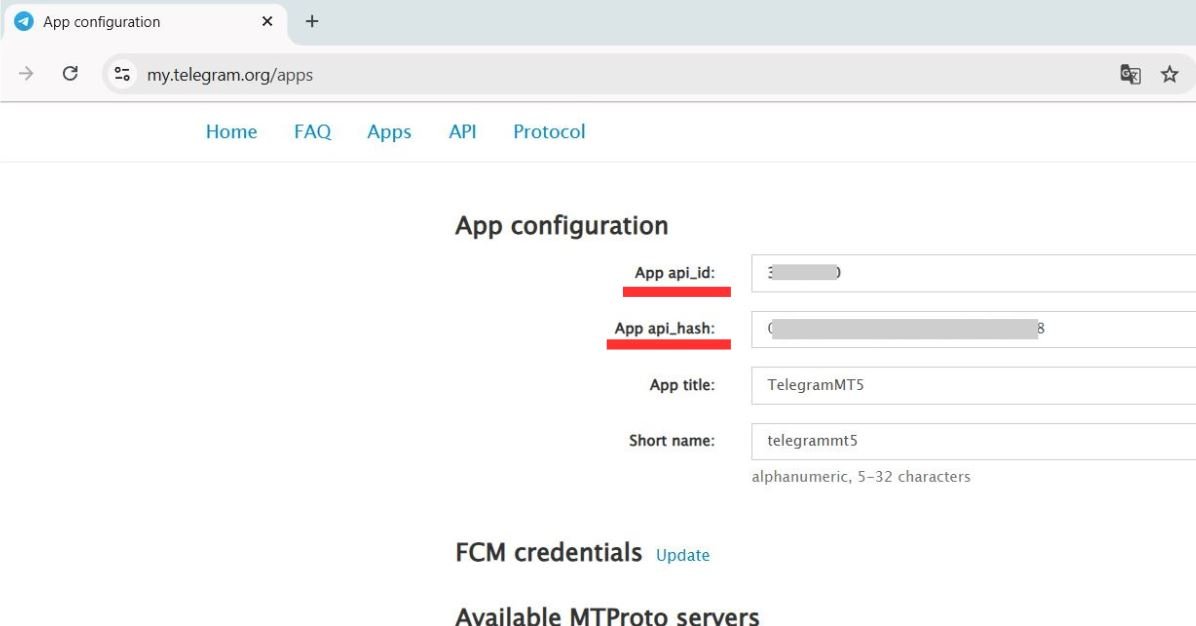
ขั้นตอนที่ 1: รับข้อมูลรับรอง Telegram API
แอปเชื่อมต่อกับ Telegram โดยใช้ API อย่างเป็นทางการ คุณต้องมีรหัส API และแฮช API ซึ่งใช้งานได้ฟรีและสามารถรับได้ภายใน 2 นาที
ขั้นตอนที่ 1: เปิดเบราว์เซอร์ของคุณแล้วไปที่ my.telegram.org/apps
ขั้นตอนที่ 2: เข้าสู่ระบบด้วยหมายเลขโทรศัพท์ของคุณ (หมายเลขเดียวกับที่คุณใช้สำหรับ Telegram)
ขั้นตอนที่ 3: คุณจะได้รับรหัสยืนยันในแอป Telegram ของคุณ เข้าไปที่เว็บไซต์
ขั้นตอนที่ 4: คลิกที่ “เครื่องมือพัฒนา API”
ขั้นตอนที่ 5: กรอกแบบฟอร์ม:
- ชื่อแอปพลิเคชัน: ชื่อใดๆ (เช่น “เครื่องถ่ายเอกสาร MT5”)
- ชื่อสั้น: ชื่อใดก็ได้ (เช่น “mt5copier”)
- แพลตฟอร์ม: เดสก์ท็อป
- คำอธิบาย: เว้นว่างไว้หรือเขียนสิ่งที่คุณต้องการ
ขั้นตอนที่ 6: คลิกที่ “สร้างแอปพลิเคชัน”
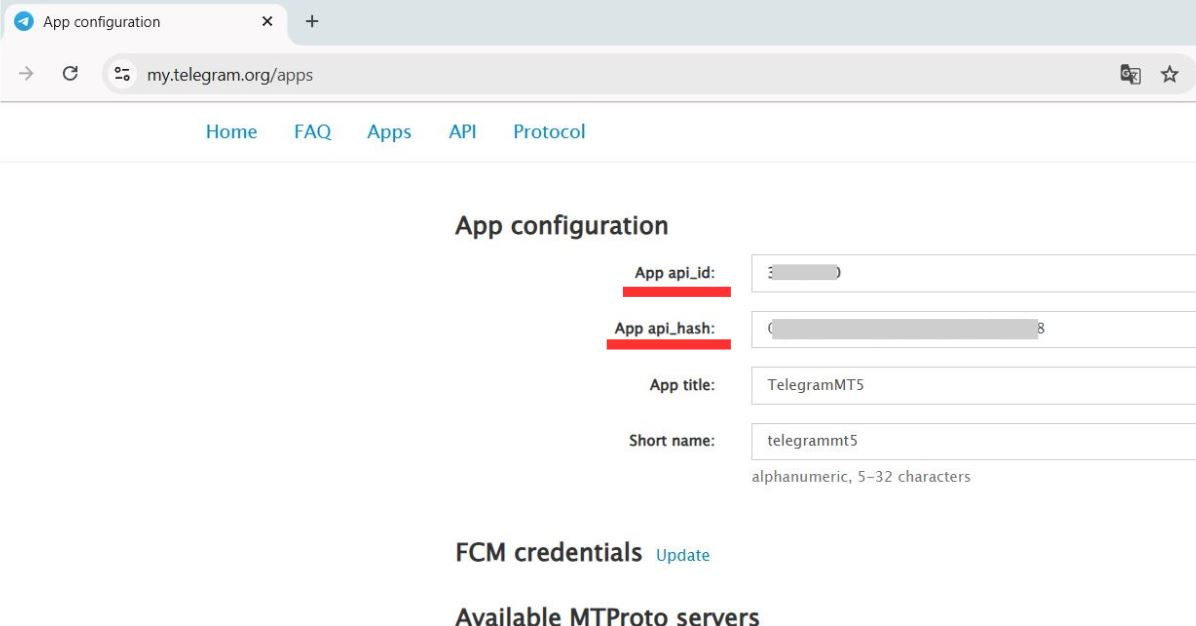
ขั้นตอนที่ 7: คุณจะเห็นรหัส API ของคุณ (ตัวเลข) และแฮช API ของคุณ (สตริงข้อความยาว) คัดลอกทั้งสองอย่างและบันทึกไว้ในที่ปลอดภัย คุณจะต้องใช้มันในขั้นตอนถัดไป
สำคัญ: อย่าเปิดเผยรหัส API หรือแฮช API ของคุณกับใครเลย ข้อมูลรับรองเหล่านี้ทำให้คุณสามารถเข้าถึงบัญชี Telegram ของคุณได้
ขั้นตอนที่ 2: กำหนดค่าแอปพลิเคชัน Home windows
ขั้นตอนที่ 1: ดาวน์โหลดใบสมัครที่แนบมานี้ และบันทึกไว้ที่ใดก็ได้บนคอมพิวเตอร์ของคุณ ไม่จำเป็นต้องติดตั้ง
ขั้นตอนที่ 2: ดับเบิลคลิก TelegramToMT5MultiChannelCopier.exe เพื่อเรียกใช้
หมายเหตุ: Home windows SmartScreen อาจแสดงคำเตือนเนื่องจากแอปไม่ได้เซ็นชื่อแบบดิจิทัล คลิก “ข้อมูลเพิ่มเติม” จากนั้นคลิก “เรียกใช้ต่อไป” แอพนี้ปลอดภัย
ขั้นตอนที่ 3: ป้อนข้อมูลประจำตัวของคุณในส่วนด้านบนของแอปพลิเคชัน:
- API ID: หมายเลขระยะที่ 1
- Hash API: สตริงข้อความจากระยะที่ 1
- โทรศัพท์: หมายเลขโทรศัพท์ของคุณที่มีรหัสนำหน้าระหว่างประเทศ (เช่น +12345678910)
ขั้นตอนที่ 4: คลิก “เชื่อมต่อ” แอพจะส่งไฟล์ รหัสยืนยันไปยังบัญชี Telegram ของคุณ . ป้อนรหัสในกล่องโต้ตอบที่ปรากฏขึ้น
หากคุณเปิดใช้งานการยืนยันสองขั้นตอน แอปจะถามรหัสผ่าน Telegram ของคุณหลังรหัสด้วย
ขั้นตอนที่ 5: เมื่อเชื่อมต่อแล้ว แอปจะแสดงช่องสัญญาณที่มีอยู่ทางด้านซ้าย นี่คือช่องและกลุ่มทั้งหมดที่คุณสมัครรับข้อมูลบน Telegram
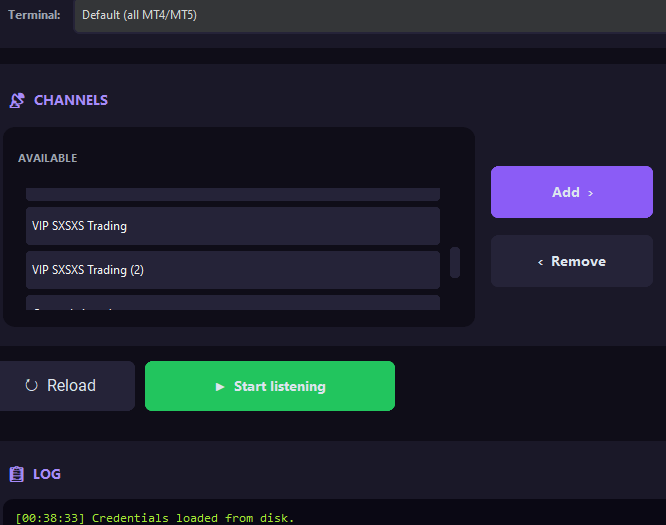
ขั้นตอนที่ 6: เลือกเทอร์มินัลที่คุณต้องการให้ส่งสัญญาณไป ใช้เมนูแบบเลื่อนลง “เทอร์มินัล” ที่ด้านบน:
“ค่าเริ่มต้น (MT4/MT5 ทั้งหมด)”
หรือเลือกเทอร์มินัลเฉพาะ (เช่น “MT5 MetaTrader 5 – Exness”) เพื่อส่งสัญญาณไปยังเทอร์มินัลนั้นเท่านั้น
ขั้นตอนที่ 7: คลิกที่ช่องที่คุณต้องการฟัง พวกเขาจะย้ายไปที่คอลัมน์ “การฟัง” ทางด้านขวา
ขั้นตอนที่ 8: คลิก “เริ่ม” แอปพลิเคชันจะเริ่มฟังสัญญาณ
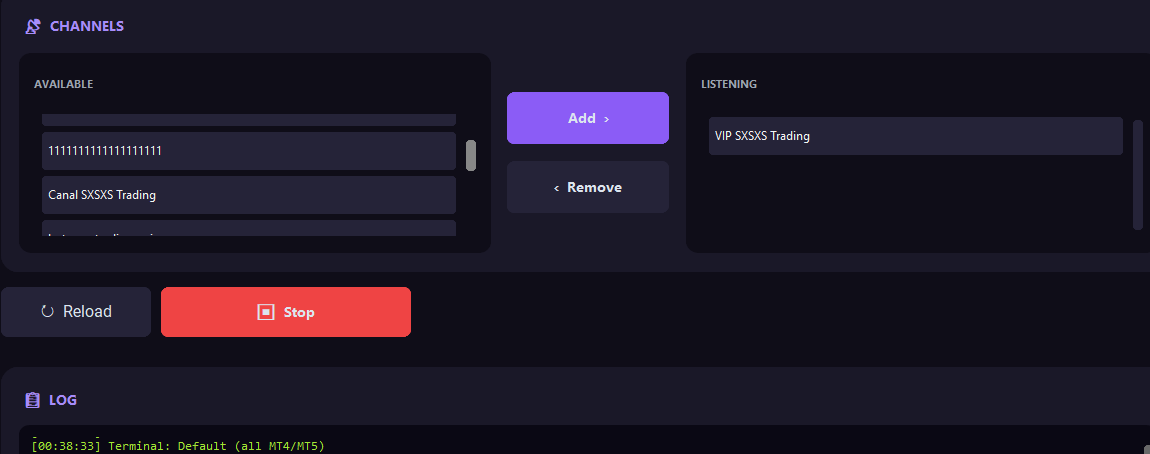
เมื่อตรวจพบสัญญาณ คุณจะเห็นสัญญาณนั้นในบันทึกด้านล่าง:
(ตกลง) ซื้อ XAUUSD รายการ=2650.0 sl=2632.0 tp=2660.0
แอปพลิเคชันจะทำงานและฟังต่อไป คุณสามารถย่อให้เหลือแถบงานได้ อย่าปิดมัน ; การปิดมันจะหยุดไม่ให้ฟัง
ขั้นตอนที่ 3: ติดตั้งและกำหนดค่า Knowledgeable Advisor
ขั้นตอนที่ 1: คัดลอกไฟล์ TelegramToMT5MultiChannelCopier.ex5 ลงในโฟลเดอร์ข้อมูล MT5 ของคุณ:
- เปิด MetaTrader 5
- คลิก ไฟล์ > เปิดโฟลเดอร์ข้อมูล
- ไปที่ MQL5 > ผู้เชี่ยวชาญ
- วางไฟล์ .ex5 ไว้ที่นั่น
ขั้นตอนที่ 2: ในแผงนาวิเกเตอร์ (ด้านซ้าย) คลิกขวาที่ “Knowledgeable Advisors” และเลือก “รีเฟรช” EA ควรปรากฏในรายการ
ขั้นตอนที่ 3: ลาก EA ไปยังแผนภูมิใดก็ได้ สัญลักษณ์แผนภูมิไม่สำคัญ: EA ดำเนินการโดยใช้สัญลักษณ์สัญญาณ ไม่ใช่สัญลักษณ์แผนภูมิ
ขั้นตอนที่ 4: บนแท็บพารามิเตอร์อินพุต ให้กำหนดการตั้งค่า:
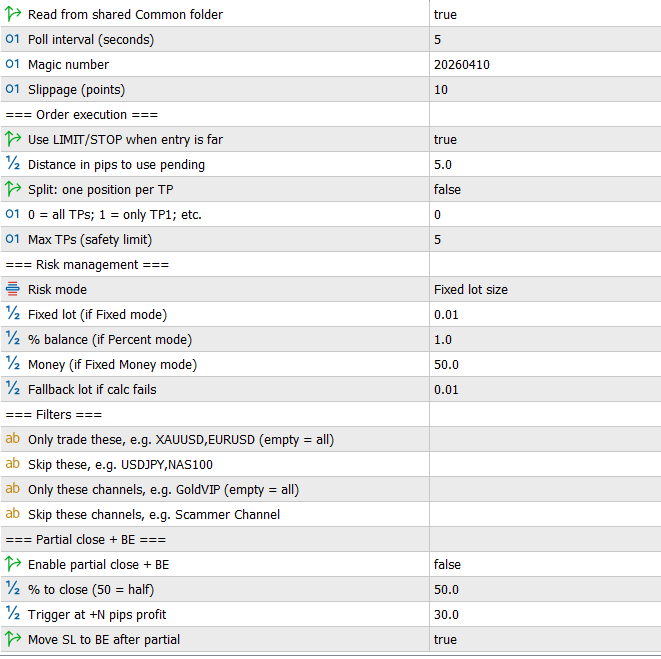
การปรับเปลี่ยนที่สำคัญที่สุดคือ:
ทั่วไป : :
UseCommonFolder: ตั้งค่าเป็นจริงหากคุณเลือก “ค่าเริ่มต้น (MT4/MT5 ทั้งหมด)” ในแอปพลิเคชัน ตั้งค่าเป็นเท็จหากคุณเลือกเทอร์มินัลเฉพาะ
PollSeconds: EA ค้นหาสัญญาณใหม่บ่อยแค่ไหน (ค่าเริ่มต้น: 5 วินาที)
Magic: หมายเลขเฉพาะเพื่อระบุการซื้อขายของ EA นี้ เปลี่ยนหากคุณใช้ EA หลายตัว
การจัดการความเสี่ยง:
RiskMode: เลือกวิธีคำนวณขนาดล็อต
FixLot: ขนาดแบตช์หากคุณเลือกโหมด “ขนาดแบตช์คงที่” (เช่น 0.01)
เปอร์เซ็นต์ความเสี่ยง: เปอร์เซ็นต์ของยอดคงเหลือของคุณที่คุณจะเสี่ยงต่อการเทรด หากคุณเลือกโหมด “% ของยอดคงเหลือ” (เช่น 1.0 = 1%)
RiskMoney: จำนวนเงินเป็นดอลลาร์ที่เสี่ยงต่อการเทรด หากคุณเลือกโหมด “เงินคงที่” (เช่น 50.0 = $50)
ตัวกรอง (ไม่จำเป็น):
สัญลักษณ์ที่อนุญาต: เว้นว่างไว้เพื่อซื้อขายด้วยสัญลักษณ์ทั้งหมด หรือป้อนสัญลักษณ์ที่คุณต้องการคั่นด้วยเครื่องหมายจุลภาค (เช่น XAUUSD, EURUSD)
ช่องที่อนุญาต: เว้นว่างไว้เพื่อรับสัญญาณจากทุกช่อง หรือป้อนชื่อช่องเฉพาะ
ขั้นตอนที่ 5: ตรวจสอบให้แน่ใจว่าเปิดใช้งาน AutoTrading ใน MT5 แล้ว ปุ่มในแถบเครื่องมือด้านบนควรเป็นสีเขียว ไม่ใช่สีแดง
ขั้นตอนที่ 6: คลิกตกลง ขณะนี้ EA กำลังทำงานอยู่
ตรวจสอบแท็บผู้เชี่ยวชาญที่ด้านล่างของ MT5 คุณควรเห็น:
(START) เครื่องถ่ายเอกสาร Telegram หลายช่องทางไปยัง MT5 v1.00 ได้เริ่มต้นแล้ว
เมื่อแอปพลิเคชันตรวจพบสัญญาณและส่งสัญญาณ EA จะดำเนินการและแสดง:
(สัญญาณ #1) เข้าซื้อ XAUUSD=2650.00 sl=2632.00 tp=2660.00 ล็อต=0.01
(EXEC) ซื้อ XAUUSD ล็อต=0.01 tp=2660.00 -> ตั๋ว=12345
ทำงานบน VPS
ทั้งแอปพลิเคชันและ Knowledgeable Advisor (EA) ทำงานบน Home windows VPS ใดก็ได้ การตั้งค่าจะเหมือนกับในเครื่องคอมพิวเตอร์ VPS ที่แนะนำ: Home windows VPS ใด ๆ ที่มี RAM อย่างน้อย 2 GB
ตรวจสอบให้แน่ใจว่าแอปพลิเคชันทำงานบน VPS อยู่เสมอ หาก VPS รีสตาร์ท คุณจะต้องรีสตาร์ทแอปพลิเคชันด้วยตนเอง (หรือเพิ่มลงในการเริ่มต้น Home windows)
การแก้ไขปัญหา
แอพพลิเคชั่นแสดง “Connection Error” หรือไม่สามารถเข้าสู่ระบบได้
ตรวจสอบว่ารหัส API และแฮช API ของคุณถูกต้อง (โดยไม่ต้องเว้นวรรคเพิ่มเติม)
ตรวจสอบว่าหมายเลขโทรศัพท์ของคุณมีคำนำหน้าระหว่างประเทศ
ตรวจสอบการเชื่อมต่ออินเทอร์เน็ตของคุณ
EA ไม่เปิดการซื้อขาย
ตรวจสอบให้แน่ใจว่าเปิดใช้งาน AutoTrading แล้ว (ปุ่มสีเขียวบนแถบ MT5)
ตรวจสอบว่า UseCommonFolder ตรงกับสิ่งที่คุณเลือกในเมนูแบบเลื่อนลงของแอปพลิเคชัน
ตรวจสอบแท็บผู้เชี่ยวชาญใน MT5 เพื่อดูข้อความแสดงข้อผิดพลาด
ตรวจสอบให้แน่ใจว่าแอปพลิเคชันกำลังทำงานอยู่และแสดงสัญญาณในบันทึก
EA ไม่พบสัญลักษณ์
นายหน้าของคุณอาจใช้ชื่ออื่น EA พยายามที่จะแก้ไขปัญหานี้โดยอัตโนมัติ แต่หากล้มเหลว ให้ดูรายชื่อสัญลักษณ์ของโบรกเกอร์ของคุณ
แท็บผู้เชี่ยวชาญจะแสดง: (ข้อผิดพลาด) ไม่พบสัญลักษณ์ ‘XXX’ ในโบรกเกอร์นี้
ตรวจพบสัญญาณแต่คำสั่งถูกปฏิเสธ
ตรวจสอบว่าบัญชีของคุณมีมาร์จิ้นเพียงพอหรือไม่
ตรวจสอบว่า SL หรือ TP นั้นใกล้กับราคาปัจจุบันมากเกินไปหรือไม่ (โบรกเกอร์บางรายมีระยะหยุดขั้นต่ำ)
แท็บผู้เชี่ยวชาญจะแสดงเหตุผลเฉพาะสำหรับการปฏิเสธ
Home windows SmartScreen บล็อกแอปพลิเคชัน
คลิก “ข้อมูลเพิ่มเติม” จากนั้นคลิก “เรียกใช้ต่อไป” สิ่งนี้เกิดขึ้นเนื่องจากแอปพลิเคชันไม่ได้เซ็นชื่อแบบดิจิทัล มันปลอดภัย
อัพเดท
เมื่อมีการเปิดตัวแอปพลิเคชันเวอร์ชันใหม่ ให้ดาวน์โหลดอีกครั้งจากหน้านี้และแทนที่ไฟล์ .exe เก่า ข้อมูลรับรองและเซสชันของคุณจะถูกบันทึกไว้แยกกัน ดังนั้นคุณไม่จำเป็นต้องเข้าสู่ระบบอีกครั้ง
การอัปเดตของ EA ได้รับการเผยแพร่ผ่านตลาด MQL5 คุณจะได้รับการแจ้งเตือนในเทอร์มินัล MT5 ของคุณเมื่อมีการอัพเดต
ปานกลาง
หากคุณมีคำถามหรือต้องการความช่วยเหลือ โปรดใช้ส่วนความคิดเห็นในหน้าผลิตภัณฑ์หรือติดต่อฉันผ่านโปรไฟล์ MQL5 ของฉัน

