

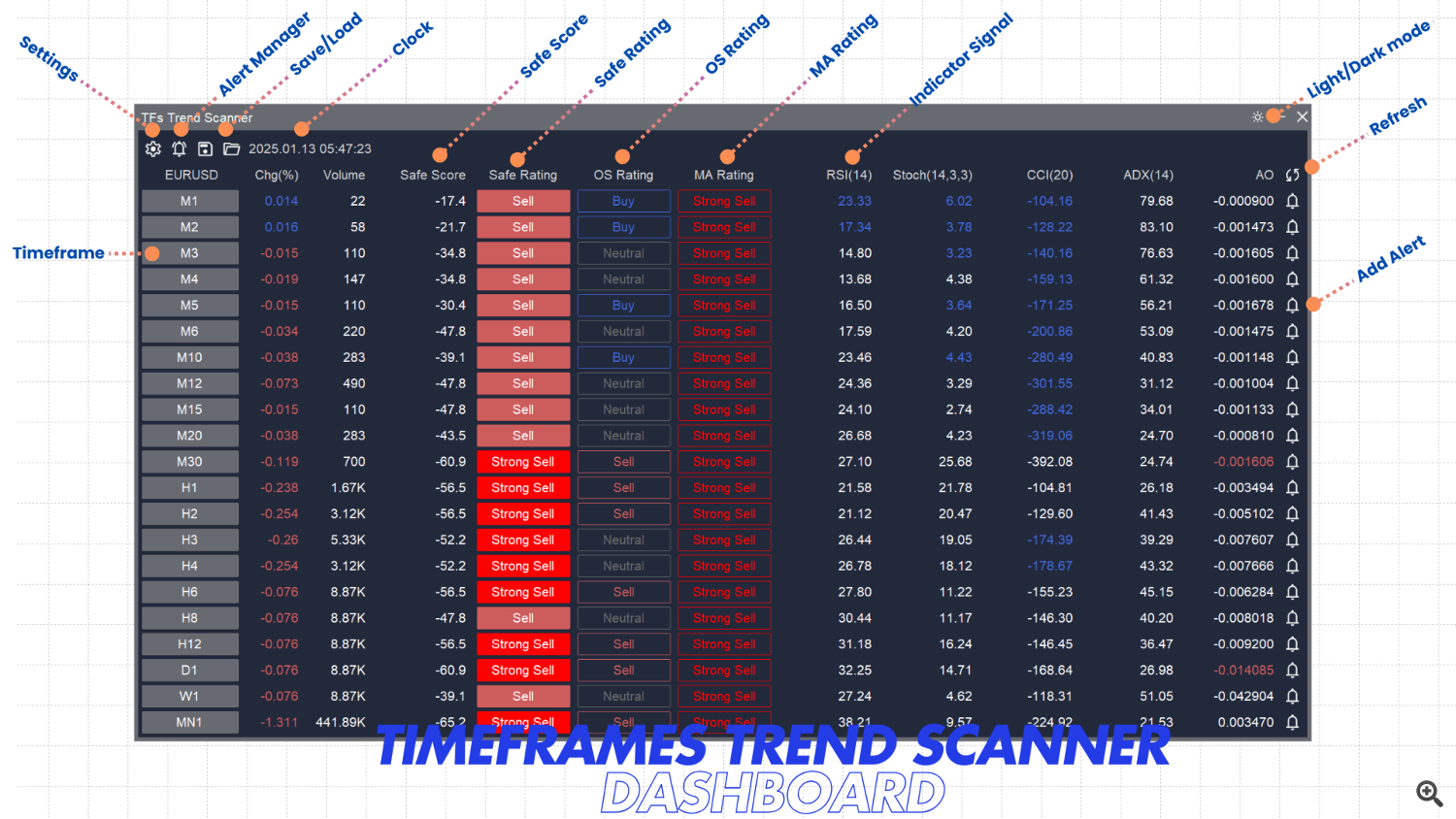
โพสต์นี้เป็นแนวทางผู้ใช้ของ เครื่องสแกนเทรนด์กรอบเวลา สำหรับทั้งสองอย่าง เวอร์ชัน MT5 และ MT4–
หมายเหตุ: รูปภาพที่ใช้ในโพสต์นี้ถ่ายจากเวอร์ชัน MT5 ดังนั้นคุณอาจเห็นความแตกต่างในรายการกรอบเวลาหากคุณใช้ MT4 เหตุผลก็คือกรอบเวลามาตรฐานใน MT5 และ MT4 นั้นแตกต่างกัน อย่างไรก็ตาม วิธีการทำงานของตัวบ่งชี้นี้ในทั้งสองเวอร์ชันจะเหมือนกันทุกประการ
ภาพรวม:
เครื่องสแกนเทรนด์กรอบเวลา เป็นตัววิเคราะห์แนวโน้มหรือตัวบ่งชี้คัดกรองแนวโน้มที่ช่วยให้คุณทราบแนวโน้มในกรอบเวลาทั้งหมดของสัญลักษณ์ที่คุณกำลังดูอยู่ ตัวบ่งชี้นี้ให้ผลการวิเคราะห์ที่ชัดเจนและมีรายละเอียดบนแดชบอร์ดที่สวยงาม ช่วยให้คุณใช้ผลลัพธ์นี้ได้ทันทีโดยไม่จำเป็นต้องทำการวิเคราะห์เพิ่มเติม
มันทำงานอย่างไร
ขั้นตอนที่ 1: คำนวณค่าของตัวบ่งชี้ทางเทคนิคที่เลือกและเชื่อถือได้ 23 ตัว (ตัวบ่งชี้ Oscillator และค่าเฉลี่ยเคลื่อนที่)
ขั้นตอนที่ 2: วิเคราะห์ตัวบ่งชี้ทั้งหมดโดยใช้แนวทางปฏิบัติที่ดีที่สุดเพื่อค้นหาแนวโน้มองค์ประกอบ
ขั้นตอนที่ 3: รวมสัญญาณแนวโน้มองค์ประกอบทั้งหมดโดยใช้อัลกอริทึมที่ปลอดภัย
ขั้นตอนที่ 4: ให้สัญญาณที่เชื่อถือได้ขั้นสุดท้าย
ทำไมมันถึงได้ผล
- ตัวชี้วัดทั้งหมดที่ใช้ในการวิเคราะห์เป็นตัวชี้วัดทางเทคนิคยอดนิยมที่เทรดเดอร์ใช้และไว้วางใจ
- สัญญาณจะขึ้นอยู่กับแนวทางปฏิบัติที่ดีที่สุดที่ใช้และทดสอบมาเป็นเวลานาน
- สัญญาณจากตัวบ่งชี้หลายตัวในประเภทที่แตกต่างกันรวมกันจะเชื่อถือได้มากกว่าตัวบ่งชี้เพียง 1 หรือ 2 ตัวเสมอ
- ปลอดภัย อัลกอริทึม เป็นอัลกอริธึมการซื้อขายอัจฉริยะที่สามารถใช้เพื่อจัดอันดับสัญญาณสุดท้าย
วิธีการใช้งาน
ตัวบ่งชี้กรอบเวลา Development Scanner ให้ข้อมูลการวิเคราะห์หลักเหล่านี้:
- คะแนนที่ปลอดภัย: คะแนนเทรนด์คำนวณโดย Protected Algorithm
- ระดับความปลอดภัย: สัญญาณสุดท้ายโดยใช้ Protected Algorithm มันสามารถเป็นกลาง, ซื้อ, ซื้อทันที, ขาย, ขายทันที
- การจัดอันดับออสซิลเลเตอร์ (การจัดอันดับระบบปฏิบัติการ) – สัญญาณการรวมของตัวบ่งชี้ออสซิลเลเตอร์
- เรตติ้งเฉลี่ยเคลื่อนที่ (เรตติ้ง MA): สัญญาณการรวมกันของตัวบ่งชี้ค่าเฉลี่ยเคลื่อนที่
- สัญญาณบ่งชี้: สัญญาณตัวบ่งชี้ส่วนประกอบ
วิธีใช้ข้อมูลที่วิเคราะห์เหล่านี้:
– เมื่อ Protected Score อยู่ เป็นกลาง => ไม่มีแนวโน้มที่ชัดเจน ไม่ต้องรีบ! ติดตามชมกันต่อไป
– เมื่อ Protected Score เปลี่ยนจาก Impartial เป็น ซื้อ/ซื้อทันที => ตอนนี้มันรั้นแล้ว ซื้อ!
– เมื่อ Protected Score เปลี่ยนจาก Impartial เป็น ขาย/ขายทันที => ตอนนี้กำลังอยู่ในช่วงขาลง ขาย!
– หากคุณต้องการเข้าตำแหน่งเร็วขึ้นเพื่อให้ได้ราคาที่ดีขึ้นแต่น่าเชื่อถือน้อยลง => ติดตามเรตติ้ง MA
– หากคุณต้องการซื้อขายในเหตุการณ์ Overbought/Oversold => ติดตามการให้คะแนน OS
– หากคุณเป็นเทรดเดอร์ที่มีประสบการณ์และมีประสบการณ์มากมายและต้องการสร้างกลยุทธ์ที่ซับซ้อน => รายละเอียดเพิ่มเติมระบุไว้ใน คะแนนปลอดภัยและสัญญาณบ่งชี้
1. ทำความเข้าใจแดชบอร์ดกรอบเวลา Development Scanner
หลังจากดาวน์โหลด ให้คลิกที่ Timeframes Development Scanner MT5/MT4 เพื่อแนบตัวบ่งชี้ลงในแผนภูมิ ไม่จำเป็นต้องตั้งค่า
เมื่อโหลดตัวบ่งชี้สำเร็จ คุณจะเห็นแดชบอร์ดพร้อมวิเคราะห์แนวโน้มสำหรับกรอบเวลาทั้งหมดที่มีอยู่ในแผนภูมิ มีลักษณะเช่นนี้
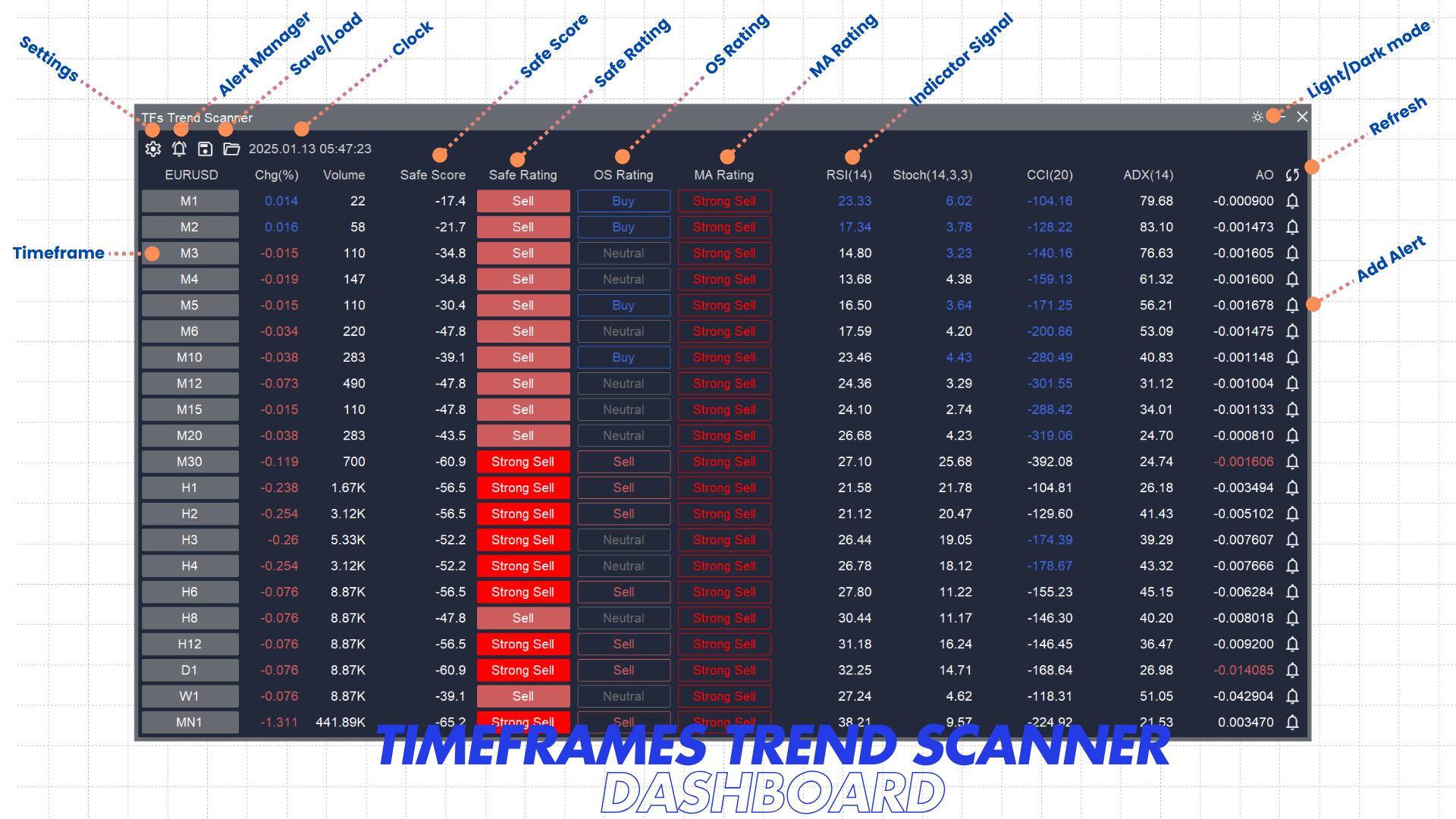
โดยค่าเริ่มต้น มันจะโหลด กรอบเวลาทั้งหมดของสัญลักษณ์ปัจจุบัน วิเคราะห์และแสดงบนแดชบอร์ด คุณสามารถตั้งค่ากรอบเวลาที่ต้องการได้ในการตั้งค่าในภายหลัง อย่างไรก็ตาม โปรดใช้เวลาทำความเข้าใจแดชบอร์ดก่อน
- คอลัมน์ด้านซ้ายคือรายการกรอบเวลาที่ได้รับการตรวจสอบ
- แถวบนสุดคือแถวหัวเรื่อง ซึ่งเป็นรายการข้อมูลสำหรับแต่ละกรอบเวลา
- ตรงกลางมีแดชบอร์ดเป็นข้อมูลการวิเคราะห์ ค่าเป็นตัวเลขและสัญญาณเป็นข้อความ สีนำเสนอคำแนะนำซื้อ/ขาย แต่ละแถวเป็นข้อมูลของกรอบเวลาและประกอบด้วย:
– ราคาเปลี่ยนแปลงเป็นเปอร์เซ็นต์
– ปริมาณ
– คะแนนปลอดภัยคำนวณโดยอัลกอริทึมที่ปลอดภัย มูลค่าอยู่ระหว่าง -100 ถึง 100 100 คือสัญญาณซื้อที่แข็งแกร่งของมื้อเย็น และ -100 คือสัญญาณการขายที่แข็งแกร่งของมื้อเย็น
– Protected Score คือคะแนนสุดท้ายที่คำนวณโดย Protected Algorithm มูลค่าอาจเป็นการซื้อทันที ซื้อ เป็นกลาง ขาย หรือขายทันที
– OS Score คือเรตติ้งที่คำนวณจากตัวชี้วัด Oscillator มูลค่าอาจเป็นการซื้อทันที ซื้อ เป็นกลาง ขาย หรือขายทันที
– MA Score คือการจัดอันดับที่คำนวณจากตัวบ่งชี้ค่าเฉลี่ยเคลื่อนที่ มูลค่าอาจเป็นการซื้อทันที ซื้อ เป็นกลาง ขาย หรือขายทันที
– ค่าของตัวบ่งชี้ส่วนประกอบสูงสุด 10 ตัวพร้อมสีเพื่อแสดงสัญญาณซื้อ/ขายสำหรับตัวบ่งชี้ตัวเดียวนั้น สีขาวคือสีกลาง สีแดงคือขาย สีน้ำเงินคือซื้อ - คลิกที่ชื่อกรอบเวลาที่จุดเริ่มต้นของแถวเพื่อเปิดกราฟในกรอบเวลานั้น
- คลิกที่ไอคอนรีเฟรชที่ท้ายแถวส่วนหัวเพื่อรีเฟรชข้อมูลอินสแตนซ์หากคุณต้องการ
- คลิกที่ไอคอนการแจ้งเตือนที่ท้ายแถวเพื่อเพิ่มการแจ้งเตือนสำหรับกรอบเวลานั้น
- แถวแรกด้านบนคือส่วนควบคุมแดชบอร์ด:
– การควบคุมไอคอนรูปเฟืองจะเปิดกล่องโต้ตอบการตั้งค่า
– การควบคุมไอคอนการแจ้งเตือนจะเปิดกล่องโต้ตอบ Alert Supervisor
– การควบคุมไอคอนบันทึกจะเปิดกล่องโต้ตอบบันทึกการตั้งค่า
– การควบคุมไอคอนเปิดไฟล์จะเปิดกล่องโต้ตอบการตั้งค่าที่บันทึกไว้ - นาฬิกาถัดจากส่วนควบคุมจะแสดงเวลาของเซิร์ฟเวอร์การซื้อขายหรือเวลาท้องถิ่น คลิกที่ภาพเพื่อสลับระหว่างโหมดเวลาเหล่านี้
- ไอคอนโหมดสว่าง/มืดที่มุมขวาบนเพื่อสลับระหว่างโหมดสว่างและมืด
หมายเหตุสำคัญ:
– คุณสามารถเปลี่ยนรายการตัวบ่งชี้ที่แสดงบนแดชบอร์ดได้ อย่างไรก็ตาม รายการตัวบ่งชี้ที่ใช้ในการคำนวณคะแนนสุดท้ายและสัญญาณได้รับการแก้ไขและไม่สามารถเปลี่ยนแปลงได้
– แม้ว่าตัวบ่งชี้นี้จะใช้ได้กับทุกกรอบเวลา แต่เราขอแนะนำให้ใช้คำแนะนำ Protected Score ที่ M15 ขึ้นไป ควรใช้กรอบเวลาที่สั้นกว่าเป็นข้อมูลอ้างอิง
– Protected Score นั้นแข็งแกร่งและเชื่อถือได้มากกว่าแค่ OS Score หรือ MA Score
– เรตติ้ง OS นั้นแข็งแกร่งและเชื่อถือได้มากกว่าเรตติ้ง MA
รายการตัวบ่งชี้องค์ประกอบ 23 ตัวที่ใช้ในการคำนวณการให้คะแนนและสัญญาณ:
– อาร์เอสไอ(14)
– สุ่ม %K(14,3,3)
– ซีซีไอ(20)
– เอดีเอ็กซ์(14)
– ออสซิลเลเตอร์ที่ยอดเยี่ยม
– โมเมนตัม(10)
– ระดับ MACD(12,26,9)
– วิลเลียม %R(14)
– สุดยอดออสซิลเลเตอร์ (7,14,28)
– พลังหมีกระทิง(13)
– VWMA(20)
– ฮัลล์ แมสซาชูเซตส์(10)
– อิจิโมกุ คลาวด์(9,26,52)
– สมา(10)
– สมา(20)
– สมา(30)
– สมา(50)
– สมา(100)
– แม่(10)
– แม่(20)
– แม่(30)
– แม่(50)
– แม่(100)
2. การตั้งค่าสด
คลิกที่ไอคอนรูปเฟืองบนแถวควบคุมเพื่อเปิดกล่องโต้ตอบการตั้งค่า จากที่นี่ คุณสามารถตั้งค่ารายการกรอบเวลา ตัวบ่งชี้ และพฤติกรรมของแดชบอร์ดที่ได้รับการตรวจสอบ มีลักษณะเช่นนี้
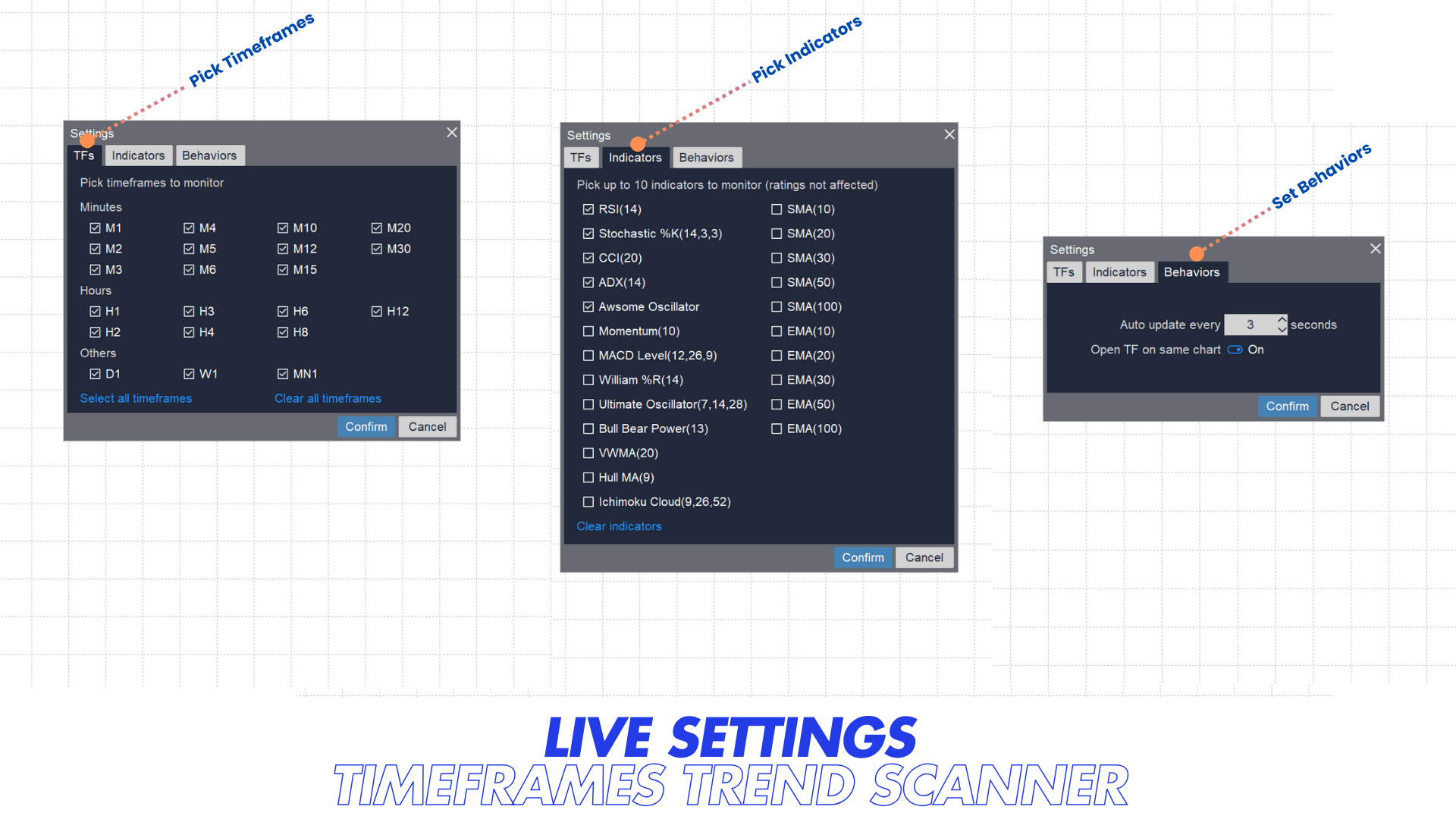
แท็บ TF
- แท็บ TFs จะแสดงกรอบเวลาที่คุณสามารถเลือกวิเคราะห์และติดตามได้
- รองรับกรอบเวลามาตรฐานทั้งหมด
- คุณสามารถเลือกกรอบเวลาทั้งหมดเพื่อตรวจสอบในแดชบอร์ดได้
- ปุ่มลิงก์ “เลือกกรอบเวลาทั้งหมด” ช่วยให้คุณสามารถเลือกกรอบเวลาทั้งหมดได้
- ปุ่มลิงก์ “ล้างกรอบเวลาทั้งหมด” ช่วยให้คุณสามารถล้างกรอบเวลาที่เลือกทั้งหมดได้
แท็บตัวบ่งชี้
- เลือกตัวบ่งชี้ที่คุณต้องการติดตามมูลค่า (และคำแนะนำการซื้อ/ขายส่วนประกอบ) ที่นี่
- อนุญาตให้ใช้ตัวบ่งชี้ได้มากถึง 10 10 ตัว
- ปุ่มลิงค์ “ล้างตัวบ่งชี้” ช่วยให้คุณสามารถล้างตัวบ่งชี้ที่เลือกทั้งหมดได้
แท็บพฤติกรรม
- อัพเดตอัตโนมัติทุกๆ เอ็กซ์ วินาที: คำนวณและอัปเดตแดชบอร์ดทุกๆ X วินาที
- เปิด TF บนแผนภูมิเดียวกัน: พฤติกรรมจะนำไปใช้กับการดำเนินการเมื่อคุณคลิกที่กรอบเวลาบนแดชบอร์ด เปลี่ยนกรอบเวลาของกราฟปัจจุบันหรือเปิดในกราฟใหม่
3. ผู้จัดการการแจ้งเตือน
คุณสามารถเพิ่มการแจ้งเตือนสำหรับกิจกรรมที่คุณสนใจได้ 2 วิธี:
- คลิกไอคอนการแจ้งเตือนทางด้านขวาของแถวกรอบเวลาเพื่อเพิ่มการแจ้งเตือนสำหรับกรอบเวลานั้น
- คลิกไอคอนการแจ้งเตือนบนแถบควบคุมด้านบนเพื่อเปิดกล่องโต้ตอบ Alert Supervisor และเพิ่มการแจ้งเตือนจากกล่องโต้ตอบนี้
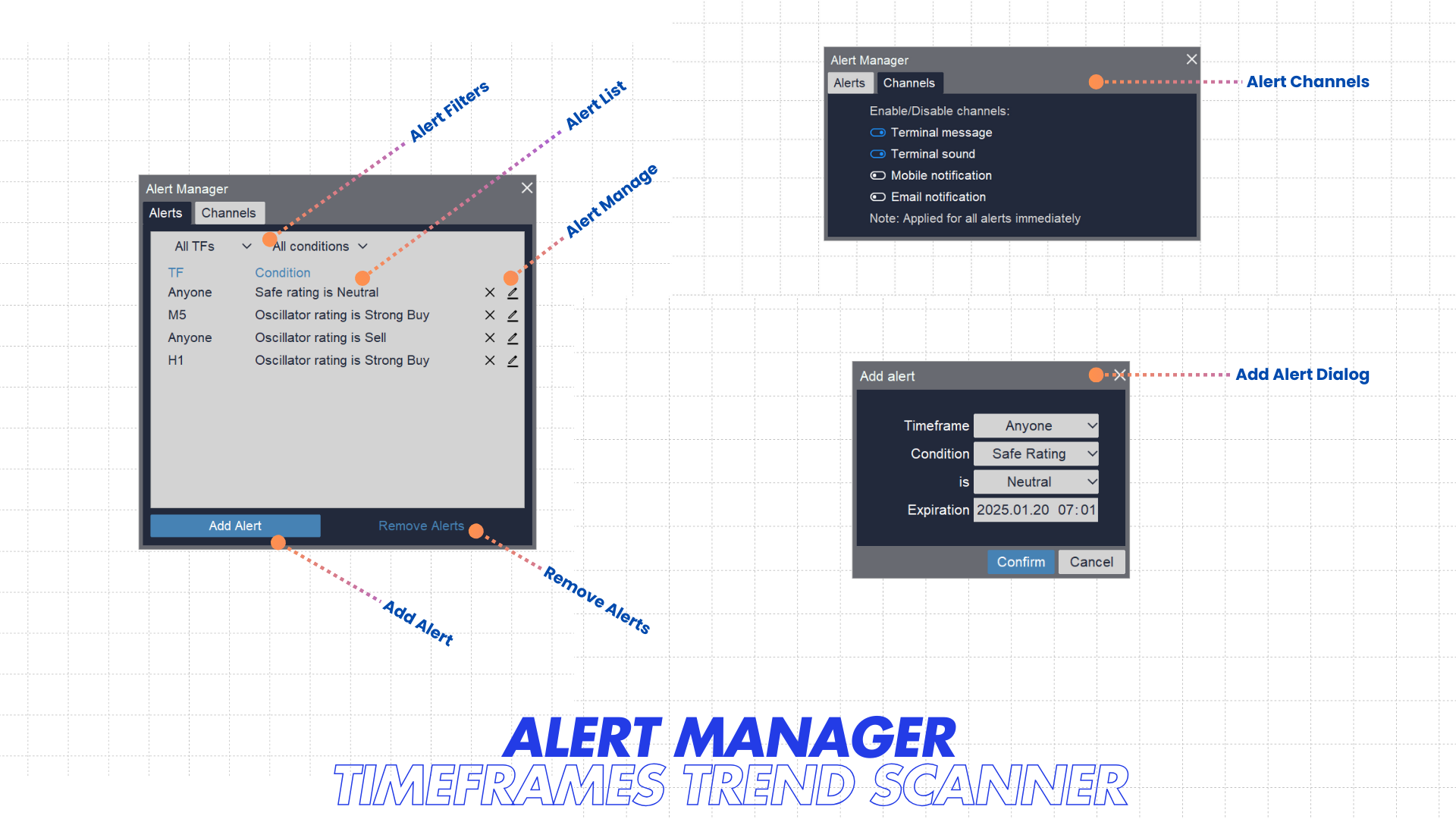
เพิ่มกล่องโต้ตอบการแจ้งเตือน
ความหมายของฟิลด์ในกล่องโต้ตอบเพิ่มการแจ้งเตือนดังต่อไปนี้
- กรอบเวลา: เลือกกรอบเวลาสำหรับการแจ้งเตือน เงื่อนไขการแจ้งเตือนจะตรวจสอบตามกรอบเวลานี้เท่านั้น ปเลือก “ใครก็ได้” เพื่อใช้การแจ้งเตือนสำหรับกรอบเวลาทั้งหมดภายใต้การตรวจสอบ
- เงื่อนไข: เลือกเงื่อนไขที่จะแจ้งเตือนการยิง เงื่อนไขที่รองรับคือ:
– Protected Score: ตรวจสอบค่า Protected Score
– การจัดอันดับระบบปฏิบัติการ: ตรวจสอบค่าของ OS Score
– ระดับปริญญาโท: ตรวจสอบค่าของ MA Score - ค่า: ค่าของเงื่อนไขข้างต้น สามารถเป็น: เป็นกลาง, ซื้อ, ซื้อทันที, ขาย, ขายทันที
- การหมดอายุ: เวลาหมดอายุของการแจ้งเตือน เป็นเวลาเซิร์ฟเวอร์การค้า การแจ้งเตือนหมดอายุจะไม่แสดงอยู่ในรายชื่อผู้จัดการ
กล่องโต้ตอบตัวจัดการการแจ้งเตือน
- แสดงรายการไฟล์ แถบด้านบนเพื่อกรองการแจ้งเตือนที่คุณสร้างตามกรอบเวลาและเงื่อนไข
- การแจ้งเตือนที่ใช้งานอยู่ รายการแสดงการแจ้งเตือนที่ใช้งานอยู่ การแจ้งเตือนที่หมดอายุหรือการแจ้งเตือนที่เริ่มทำงานจะถูกลบออกโดยอัตโนมัติและไม่แสดงที่นี่
– เลื่อนการแจ้งเตือนแต่ละรายการเพื่อดูเวลาที่หมดอายุและสัญลักษณ์ที่แจ้งเตือน (หากสัญลักษณ์การแจ้งเตือนคือ “ใครก็ได้”)
– คลิกที่ไอคอนกากบาทเพื่อลบการแจ้งเตือน
– คลิกที่ไอคอนปากกาเพื่อแก้ไขการแจ้งเตือน - คลิกที่ เพิ่มการแจ้งเตือน ปุ่มเพื่อเพิ่มการแจ้งเตือนใหม่
- คลิกที่ ลบการแจ้งเตือน ปุ่มลิงค์เพื่อลบการแจ้งเตือนที่แสดงในรายการ (ใช้ตัวกรองเพื่อเลือกการแจ้งเตือนที่คุณต้องการลบ)
- คลิกที่ แท็บช่อง เพื่อเลือกช่องที่ต้องการรับการแจ้งเตือน รองรับได้ 4 ช่องทาง คือ
– ข้อความเทอร์มินัล: กล่องข้อความบนเทอร์มินัล MT5/MT4 ที่คุณใช้งานอยู่
– เสียงเทอร์มินัล: เปิดเสียง เทอร์มินัล MT5/MT4 ที่คุณกำลังทำงานอยู่
– การแจ้งเตือนทางมือถือ: การแจ้งเตือนบนมือถือของคุณ (คุณต้องตั้งค่าการแจ้งเตือนของแอพ แนวทางที่นี่–
– การแจ้งเตือนทางอีเมล: อีเมลในกล่องจดหมายของคุณ (คุณต้องตั้งค่าการแจ้งเตือนทางอีเมล แนวทางที่นี่–
พฤติกรรมการแจ้งเตือน:
– เงื่อนไขของการแจ้งเตือนจะถูกตรวจสอบและเริ่มทำงาน (หากตรงกัน) ทุกวินาที ไม่ได้ขึ้นอยู่กับการตั้งค่าช่วงเวลาการอัพเดตของคุณ
– ตัวเลือก “ทุกคน” จะถูกนำไปใช้กับกรอบเวลาทั้งหมดภายใต้การตรวจสอบและแสดงอยู่ในรายการการตรวจสอบ หากคุณอัปเดตรายการกรอบเวลา รายการนั้นจะนำไปใช้กับรายการใหม่นี้
– เมื่อคุณแก้ไขการแจ้งเตือน รายการกรอบเวลาที่เริ่มทำงานจะถูกรีเซ็ต หากคุณเพียงแค่อัปเดตวันหมดอายุ มันจะไม่ถูกรีเซ็ต
– เมื่อคุณบันทึกและโหลดการตั้งค่า การแจ้งเตือนจะถูกบันทึกและโหลดด้วย แต่กรอบเวลาที่เริ่มทำงาน (สำหรับตัวเลือก “ทุกคน”) จะไม่ถูกบันทึก/โหลด
4. เบ็ดเตล็ด
4.1 บันทึกการตั้งค่า
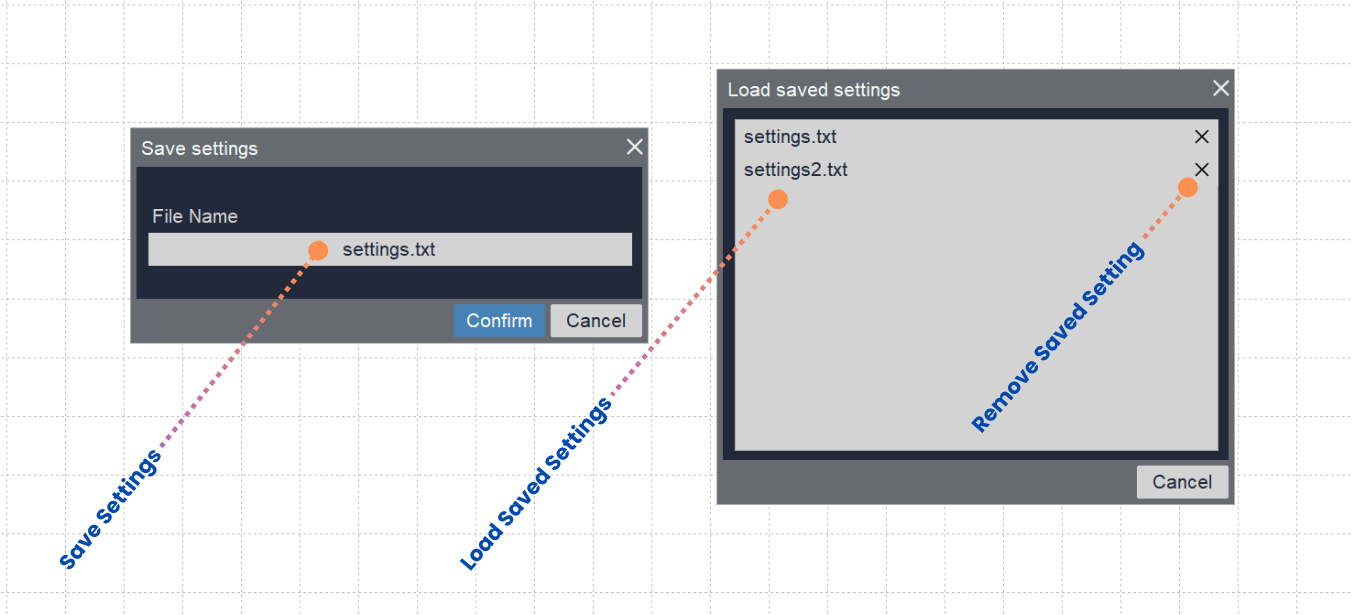
ใช้คุณสมบัติบันทึกการตั้งค่าเพื่อบันทึกการตั้งค่าและการแจ้งเตือนของคุณสำหรับการใช้งานต่อไป
- คลิกที่ไอคอนบันทึกในแถบควบคุมเพื่อเปิดกล่องโต้ตอบบันทึก
- กรอกชื่อที่คุณต้องการใช้
- คลิกยืนยันเพื่อบันทึก
4.2 โหลดการตั้งค่าที่บันทึกไว้
ใช้คุณสมบัติโหลดการตั้งค่าที่บันทึกไว้ เพื่อโหลดการตั้งค่าและการแจ้งเตือนที่คุณเก็บไว้
- คลิกที่ไอคอนเปิดไฟล์ในแถบควบคุมเพื่อเปิดกล่องโต้ตอบโหลด
- เลือกไฟล์การตั้งค่าที่คุณเก็บไว้ (ถ้ามี)
- คลิกยืนยันเพื่อโหลด
หมายเหตุ: ในกล่องโต้ตอบการตั้งค่าการโหลด คุณสามารถคลิกที่ไอคอนกากบาทเพื่อลบไฟล์การตั้งค่าที่บันทึกไว้
4.3 สลับโหมดนาฬิกา
- คลิกที่นาฬิกาเพื่อสลับระหว่างเวลาเซิร์ฟเวอร์การค้าและเวลาโหลด
- หากคุณไม่ทราบว่าโหมดเวลาปัจจุบันคืออะไร ให้เลื่อนนาฬิกาเพื่อดูคำแนะนำเครื่องมือ
4.4 สลับโหมดธีม
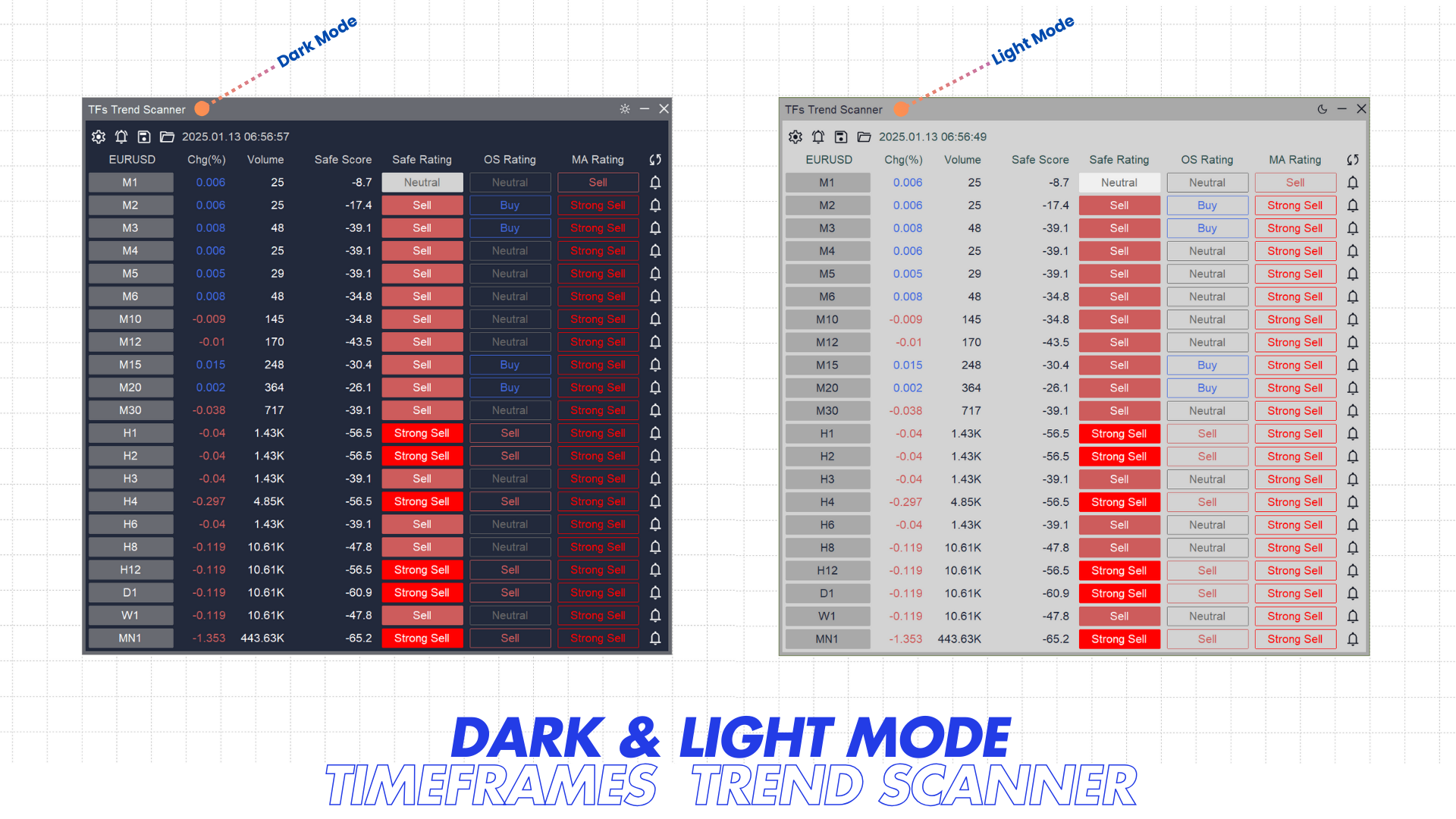
คลิกที่ไอคอนโหมดสว่าง/มืดที่มุมขวาบน (ถัดจากไอคอนย่อและปิด) เพื่อสลับไปยังโหมดธีมที่คุณต้องการ
ขอบคุณสำหรับการอ่าน! ปลอดภัยและมีความสุขในการซื้อขาย!

