

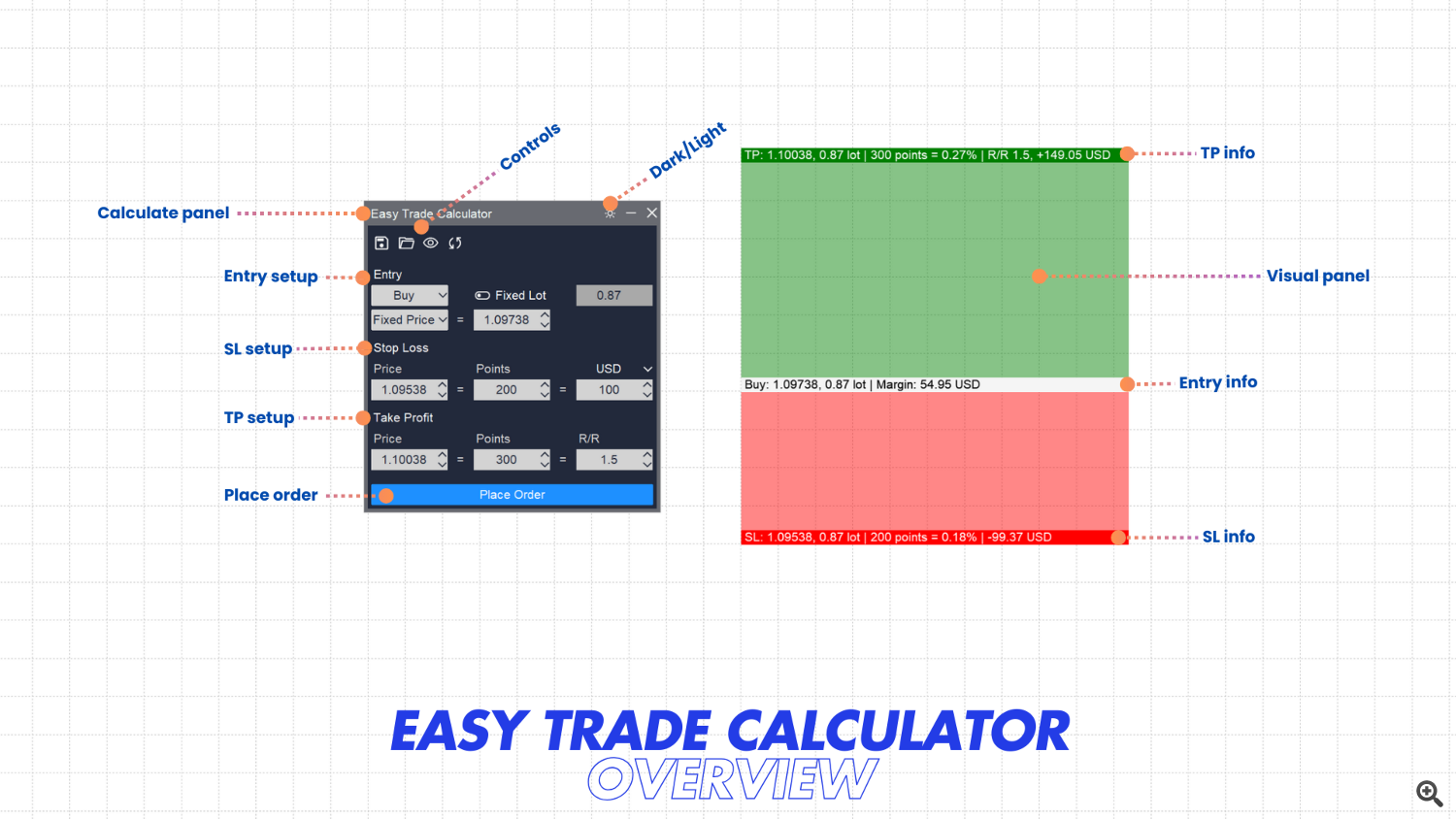
โพสต์นี้เป็นแนวทางผู้ใช้ของ เครื่องคำนวณการค้าอย่างง่าย สำหรับทั้งสองอย่าง เวอร์ชัน MT5 และ MT4–
ภาพรวม
มีบ้าง ข้อจำกัดระหว่างความเสี่ยง หยุดการขาดทุน และปริมาณ เพื่อการค้าที่ปลอดภัย คุณจำเป็นต้องรู้และปล่อยให้ความเสี่ยงอยู่ภายใต้การจัดการก่อนที่คุณจะทำการซื้อขาย
Straightforward Commerce Calculator ช่วยให้การคำนวณการเข้า/หยุดสล็อต/ระดับการทำกำไรและขนาดล็อตง่ายขึ้น ทำให้แม่นยำยิ่งขึ้นและเร็วกว่าการคำนวณด้วยตนเองมาก
เครื่องมือนี้ให้ คแผงคำนวณ ที่ให้คุณตั้งค่า:
- ความเสี่ยงในมูลค่าสกุลเงินหรือเปอร์เซ็นต์ของยอดคงเหลือในบัญชีของคุณ/ทุน/มาร์จิ้นอิสระ
- ทิศทางการค้าคือการซื้อหรือขาย
- ปริมาณในมูลค่าคงที่หรือคำนวณอัตโนมัติ (ขึ้นอยู่กับความเสี่ยงและหยุดการขาดทุน)
- ระดับรายการที่ใช้ราคาคงที่ที่คุณตั้งใจจะเข้าหรือใช้ราคาตลาดพร้อมการอัปเดตสด
- ระดับ Cease Loss ในมูลค่าสัมบูรณ์หรือจุด
- ระดับทำกำไรในมูลค่าสัมบูรณ์ เป็นคะแนน หรืออัตราส่วนความเสี่ยง/รางวัล
ปัจจัยการตั้งค่าและข้อมูลที่คำนวณได้จะแสดงในรูปแบบ วีแผงแบบปกติ พร้อมข้อมูลเพิ่มเติม:
- เปอร์เซ็นต์การเปลี่ยนแปลงที่ระดับ SL และระดับ TP
- การสูญเสีย/รายได้โดยประมาณหากถึงระดับ SL หรือระดับ TP
- อัตรากำไรขั้นต้นโดยประมาณที่จำเป็นสำหรับการซื้อขาย
มี ไม่จำเป็นต้องตั้งค่า เมื่อคุณเพิ่ม Straightforward Commerce Calculator ลงในแผนภูมิ เพียงจำไว้ ทำเครื่องหมายที่ “อนุญาตการซื้อขาย Algo” ช่องทำเครื่องหมาย เครื่องมือนี้ต้องการสิทธิ์นี้เพื่อช่วยคุณในการสั่งซื้อ
1. คำนวณแผง
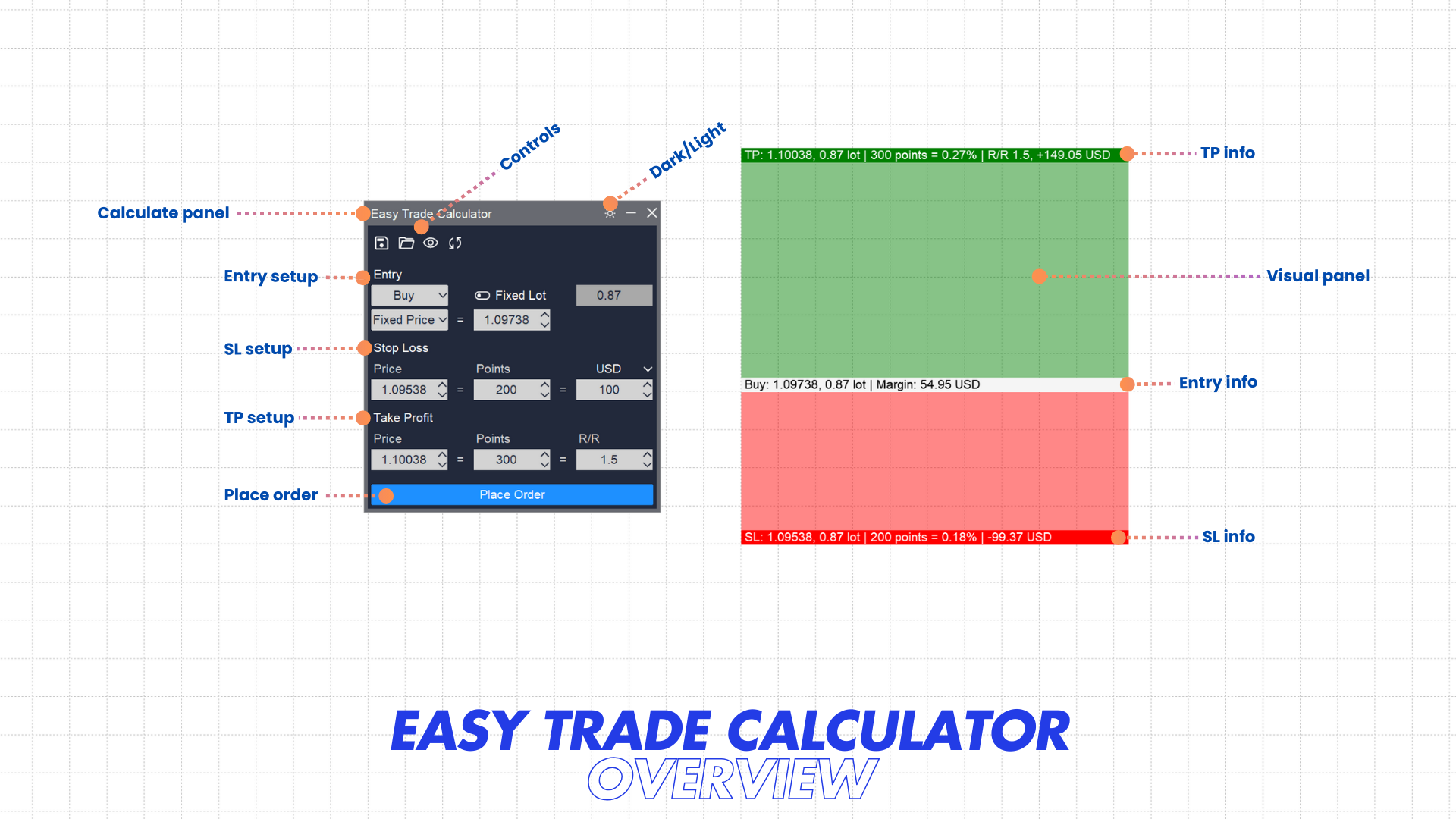
แผงการคำนวณประกอบด้วย 3 ส่วน: รายการ, หยุดการขาดทุน และทำกำไร มีข้อจำกัดในฟิลด์ต่างๆ เพื่อคำนวณระดับรายการ/หยุดการขาดทุน/จุดทำกำไร ขนาดล็อตรายการ ความเสี่ยง อัตราส่วนความเสี่ยง/รางวัลโดยอัตโนมัติ
แนวคิดหลักคือเมื่ออัปเดตหนึ่งฟิลด์ขึ้นไป ปัจจัยอื่นๆ จะถูกคำนวณโดยอัตโนมัติเพื่อให้คุณได้รับ รู้ระดับการเข้า/หยุดการขาดทุน/จุดทำกำไร ขนาดล็อต ความเสี่ยงและอัตราส่วนความเสี่ยง/ผลตอบแทน–
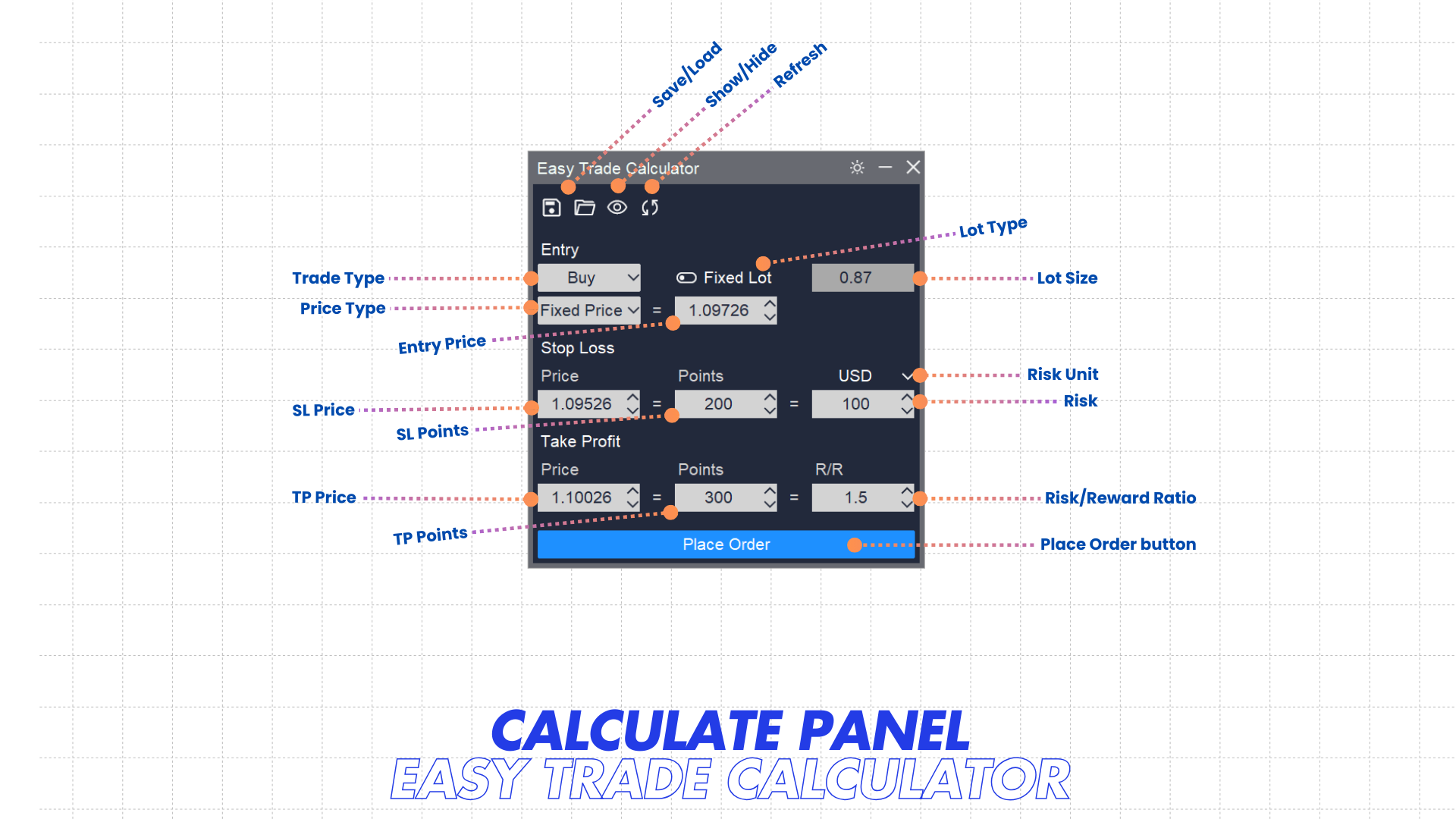
- ประเภทการค้า: เฉพาะเจาะจงที่คุณตั้งใจจะซื้อหรือขาย
- ประเภทล็อต: คุณต้องการซื้อขายด้วยล็อตคงที่หรือคำนวณอัตโนมัติตามระดับความเสี่ยงและจุดหยุดขาดทุน
- ขนาดล็อต: กรอกขนาดล็อตที่คุณต้องการซื้อ/ขายที่นี่
– เพิ่งเปิดใช้งานหาก “Fastened Lot” เปิดอยู่
– สูตร: lot_size= ความเสี่ยง / (stop_loss_points * point_value)– point_value ขึ้นอยู่กับสัญลักษณ์
– ขนาดล็อตจะถูกปัดเศษอัตโนมัติให้เป็นขนาดล็อตที่ถูกต้อง
– หากอัปเดต ช่องเหล่านี้จะเป็นเช่นนั้น คำนวณใหม่: stop_loss_price, stop_loss_points, take_profit_rr - ประเภทราคา: การเข้าซื้อขายตามราคาคงที่หรือราคาตลาด (ซื้อ = ถามตลาด; ขาย = ราคาเสนอซื้อของตลาด)
– หากคุณเลือก “ราคาคงที่” กรอกราคาในช่องถัดไป
– หากคุณเลือก “ราคาเสนอซื้อ/ราคาตลาด” คุณสามารถระบุหมายเลขการปรับเป็นจุดเพื่อจุดเริ่มต้นที่ดีขึ้นได้
– เมื่อคุณเลือก “Market Bid/Ask” Visible Panel จะเลื่อนขึ้น/ลงเพื่อสะท้อนการเปลี่ยนแปลงของราคาตลาด และคุณไม่สามารถปรับจุดเริ่มต้นโดยการลากระดับรายการใน Visible Panel - มูลค่าราคาเข้า: ราคารายการเฉพาะที่นี่ ใช้ได้กับตัวเลือก “ราคาคงที่” เท่านั้น
- จุดปรับรายการ: กำหนดหมายเลขจุดปรับปรุงจากราคาตลาด
– ใช้งานได้กับตัวเลือก “ราคาเสนอซื้อ/ราคาตลาด” เท่านั้น
– เป็นจำนวนบวกหรือลบก็ได้
– หมายเลขนี้จะถูกบวกเข้ากับราคาเสนอซื้อ/ราคาเสนอขายของตลาดโดยตรง และไม่สนใจทิศทางการเข้า - ราคาหยุดขาดทุน: ระดับ Cease Loss ในมูลค่าสัมบูรณ์
– ฉัน หากอัปเดต ช่องเหล่านี้จะเป็นเช่นนั้น จะถูกคำนวณใหม่– stop_loss_points– take_profit_rr– เสี่ยง– lot_size - จุดหยุดการสูญเสีย: ระดับ Cease Loss เป็นคะแนน
– หากอัปเดต ช่องเหล่านี้จะเป็นเช่นนั้น จะถูกคำนวณใหม่– stop_loss_price– take_profit_rr– เสี่ยง– lot_size - หน่วยความเสี่ยง: หน่วยความเสี่ยง อาจเป็นจำนวนเงินคงที่หรือเปอร์เซ็นต์ของยอดเงินในบัญชีของคุณ/ทุน/มาร์จิ้นอิสระ
- เสี่ยง: กำหนดความเสี่ยงที่ยอมรับได้ของการค้า
– หน่วยอาจเป็นจำนวนเงินที่แน่นอนในสกุลเงินของบัญชี (USD, EUR,…) หรือเปอร์เซ็นต์ของยอดคงเหลือในบัญชี/ทุน/หลักประกันอิสระ
– เลือกหน่วยความเสี่ยงโดยเลือกจากรายการแบบเลื่อนลงเหนือฟิลด์นี้
– ความเสี่ยงอาจเกินยอดคงเหลือในบัญชีหากใช้จำนวนเงินที่แน่นอน แต่สูงสุด 100% หากใช้เปอร์เซ็นต์ของยอดคงเหลือในบัญชี/ทุน/หลักประกันอิสระ
– หากอัปเดต ช่องเหล่านี้จะเป็นเช่นนั้น จะถูกคำนวณใหม่– lot_size– stop_loss_price, ความเสี่ยง– take_profit_rr - ราคาทำกำไร: ระดับทำกำไรในมูลค่าสัมบูรณ์
– หากอัปเดต ช่องเหล่านี้จะเป็นเช่นนั้น จะถูกคำนวณใหม่– take_profit_points– take_profit_rr - รับคะแนนกำไร: ขายระดับกำไรเป็นคะแนน
– หากอัปเดต ช่องเหล่านี้จะเป็นเช่นนั้น จะถูกคำนวณใหม่– take_profit_price– take_profit_rr - ขายทำกำไร R/R: อัตราส่วนความเสี่ยง/ผลตอบแทนเฉพาะของการค้า
– สูตร: take_profit_rr = take_profit_points / stop_loss_points
– หากอัปเดต ช่องเหล่านี้จะเป็นเช่นนั้น จะถูกคำนวณใหม่– take_profit_price, take_profit_points
หมายเหตุสำคัญ: เนื่องจากยอดคงเหลือในบัญชี/ทุน/มาร์จิ้นอิสระได้รับการอัปเดตบ่อยครั้งขึ้นอยู่กับตำแหน่ง/คำสั่งซื้อที่เปิดอยู่ Straightforward Commerce Calculator จะใช้มูลค่าล่าสุดเมื่อมีการเพิ่มหรือเมื่อมีการอัปเดตหน่วยความเสี่ยง หากคุณต้องการอัปเดตเป็นค่าล่าสุด คุณสามารถเลือกหน่วยความเสี่ยงอีกครั้งจากรายการแบบเลื่อนลง
2. แผงภาพ
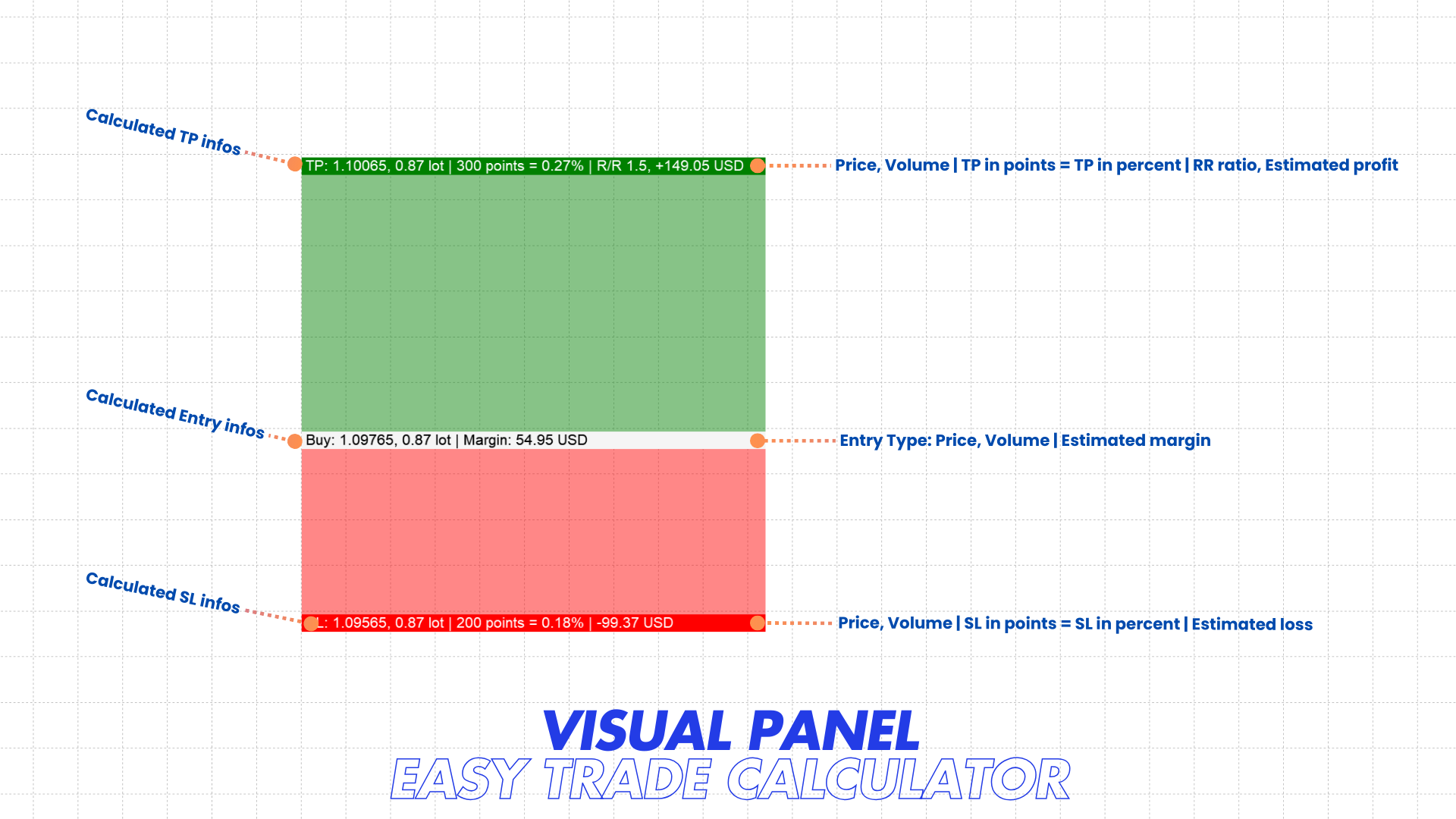
การตั้งค่าทั้งหมดที่คุณทำในแผงการคำนวณจะสะท้อนให้เห็นในแผงภาพเพื่อให้คุณเห็นภาพการซื้อขายของคุณ คุณยังสามารถลากระดับรายการ/SL/TP ของแผงภาพเพื่อปรับการตั้งค่าการค้าของคุณได้ ทุกอย่างจะได้รับการอัปเดตสดและสะท้อนให้เห็นในแผงการคำนวณ
- รูปแบบข้อมูลระดับรายการ: ประเภทรายการ: ราคา, ปริมาณ | อัตรากำไรขั้นต้นโดยประมาณ
- รูปแบบข้อมูลของระดับ SL: ราคา ปริมาณ | TP เป็นคะแนน = TP เป็นเปอร์เซ็นต์ | อัตราส่วน RR กำไรโดยประมาณ
- รูปแบบข้อมูลระดับ TP: ราคา ปริมาณ | SL เป็นคะแนน = SL เป็นเปอร์เซ็นต์ | การสูญเสียโดยประมาณ
หมายเหตุ:
- คุณจะไม่สามารถลากระดับรายการได้หากประเภทราคาเริ่มต้นคือ Market Bid/Ask
- แผงภาพจะถูกปรับเมื่อมีการเปลี่ยนเครื่องหมายหาก ประเภทราคาเริ่มต้นคือ Market Bid/Ask
3. คุณสมบัติที่เป็นประโยชน์อื่น ๆ
คุณสามารถใช้การควบคุมในแผงคำนวณเพื่อเข้าถึงคุณสมบัติที่เป็นประโยชน์เหล่านี้
3.1 บันทึกการตั้งค่า
ใช้คุณสมบัติบันทึกการตั้งค่าเพื่อบันทึกการตั้งค่าและการแจ้งเตือนของคุณสำหรับการใช้งานต่อไป
- คลิกที่ไอคอนบันทึกในแถบควบคุมเพื่อเปิดกล่องโต้ตอบบันทึก
- กรอกชื่อที่คุณต้องการใช้
- คลิกยืนยันเพื่อบันทึก
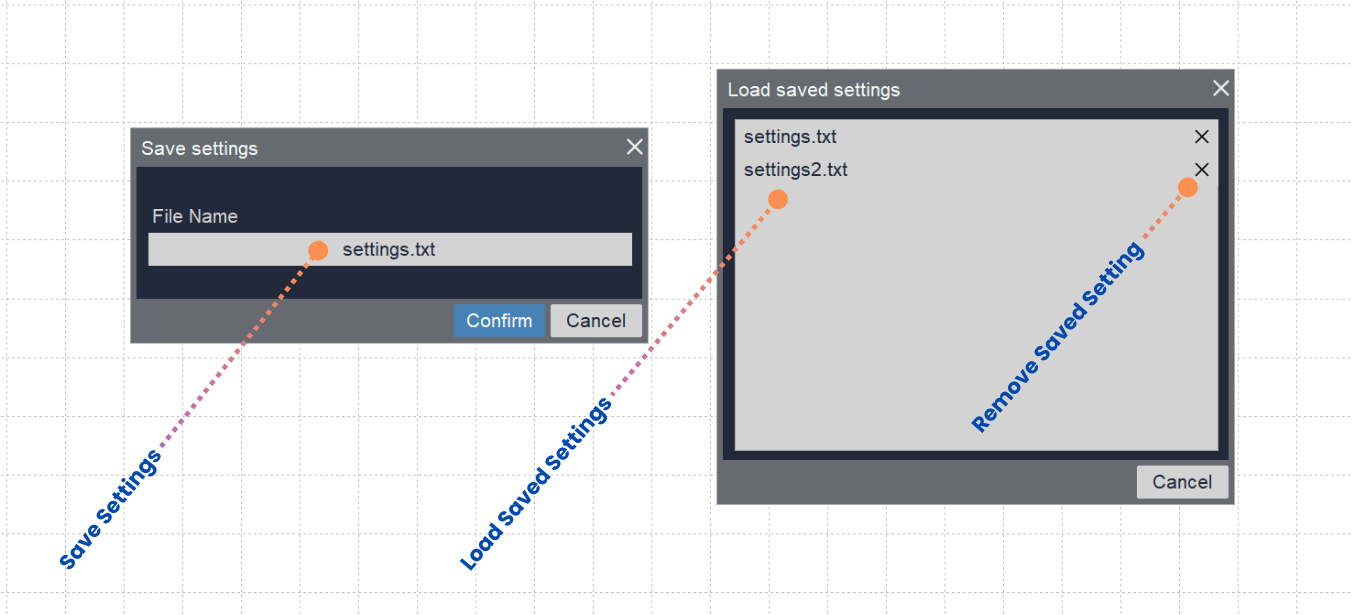
3.2 โหลดการตั้งค่าที่บันทึกไว้
ใช้คุณสมบัติโหลดการตั้งค่าที่บันทึกไว้ เพื่อโหลดการตั้งค่าและการแจ้งเตือนที่คุณเก็บไว้
- คลิกที่ไอคอนเปิดไฟล์ในแถบควบคุมเพื่อเปิดกล่องโต้ตอบโหลด
- เลือกไฟล์การตั้งค่าที่คุณเก็บไว้ (ถ้ามี)
- คลิกยืนยันเพื่อโหลด
หมายเหตุ: ในกล่องโต้ตอบการตั้งค่าการโหลด คุณสามารถคลิกที่ไอคอนกากบาทเพื่อลบไฟล์การตั้งค่าที่บันทึกไว้
3.3 แสดง/ซ่อนแผงภาพ
- คลิกที่ไอคอนแสดง/ซ่อนเพื่อสลับการมองเห็นของแผงภาพ
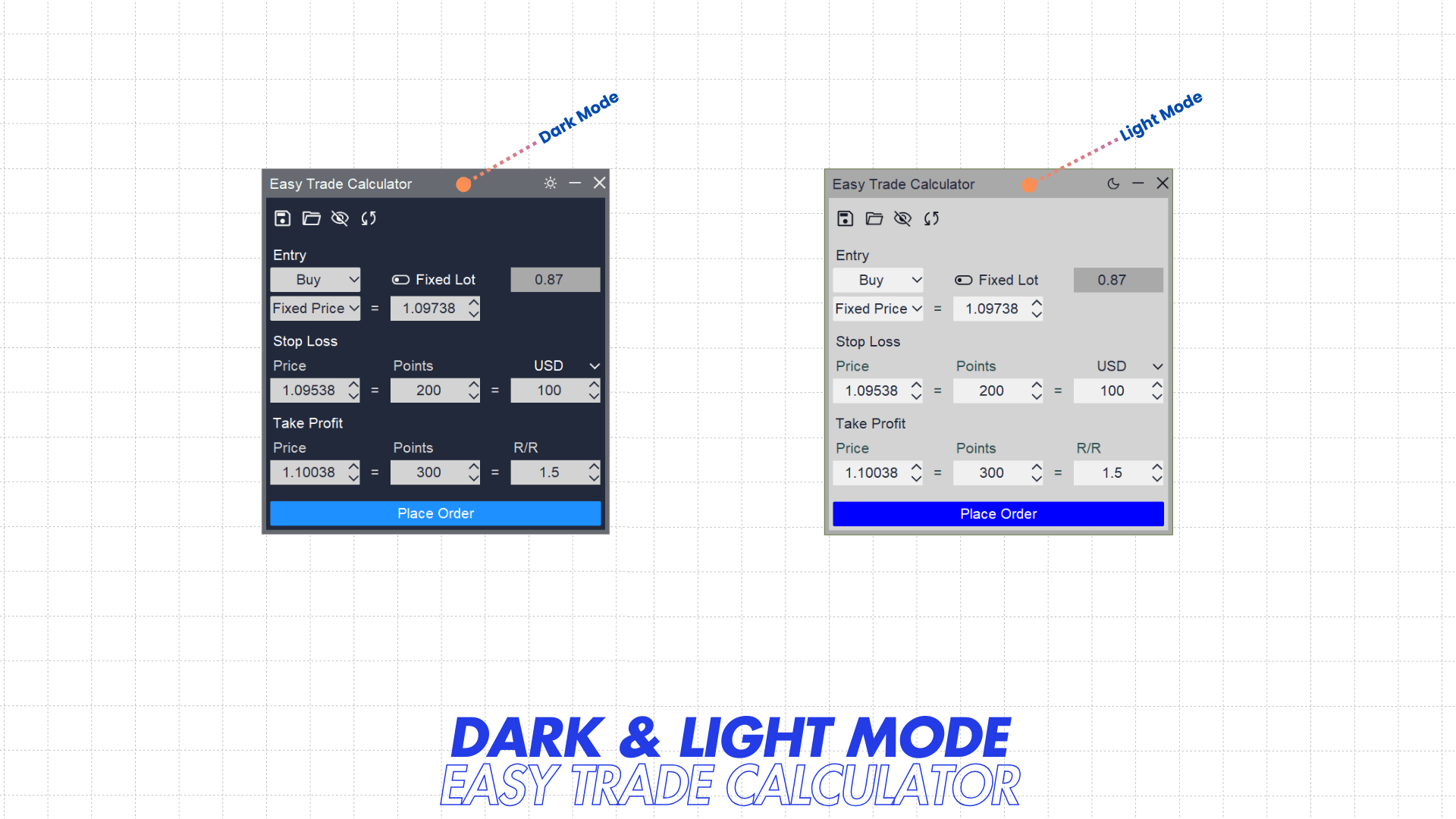
3.4 สลับโหมดธีม
คลิกที่ไอคอนโหมดสว่าง/มืดที่มุมขวาบน (ถัดจากไอคอนย่อและปิด) เพื่อสลับไปยังโหมดธีมที่คุณต้องการ
ขอบคุณสำหรับการอ่าน! ปลอดภัยและมีความสุขในการซื้อขาย!

