

นี่เป็นส่วนที่สองของคู่มือผู้ใช้ฉบับสมบูรณ์สำหรับ iMManager.
- ตลาดเทียบกับการดำเนินการที่รอดำเนินการ
- การจัดการตำแหน่งที่เปิดอยู่
- การจัดการคำสั่งซื้อที่รอดำเนินการ
- ตัวจัดการสวิตช์สัญลักษณ์
- การป้องกันความเสี่ยงรายวัน
- แดชบอร์ดสถิติการซื้อขาย
- ตำแหน่งที่ปิด / ประวัติ
- การซื้อขายและการยืนยันด้วยคลิกเดียว
- หมายเหตุสำคัญ
- การอ้างอิงปุ่มลัด
ขอแนะนำให้อ่านส่วนที่ 1 ก่อนเพื่อความเข้าใจที่สมบูรณ์ของระบบ
5. ตลาดเทียบกับการดำเนินการที่รอดำเนินการ
iMManager มีโหมดการดำเนินการสองโหมด:
- การดำเนินการตลาด
- คำสั่งซื้อที่รอดำเนินการ
คุณสามารถสลับไปมาได้โดยใช้ปุ่มเลือกในแผงควบคุม
5.1. โหมดการดำเนินการตลาด
ในโหมดนี้:
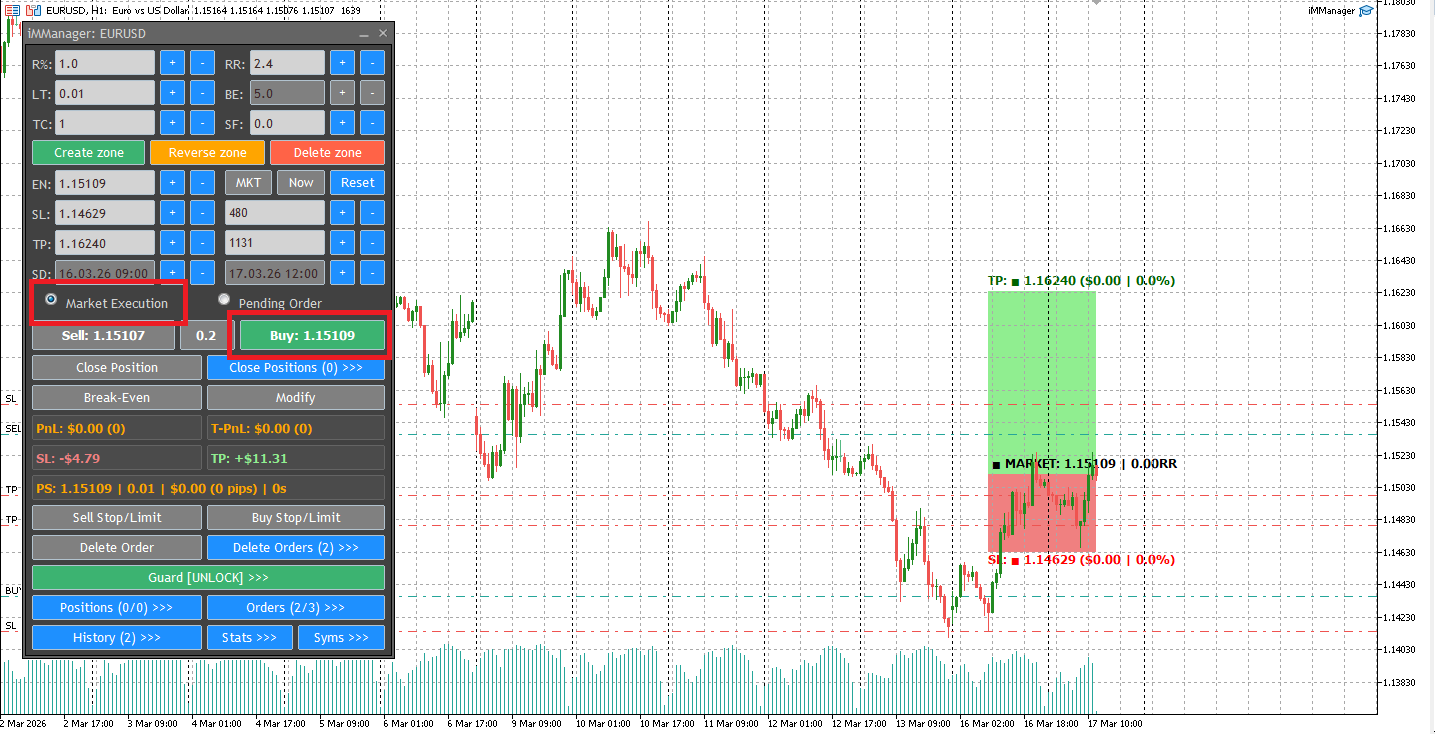
- โซนจะสอดคล้องกับราคาตลาดปัจจุบัน
- ปุ่มซื้อและขายใช้งานได้
- มีการตรวจสอบสเปรดแบบเรียลไทม์
- Unfold Filter (SF) ป้องกันความผันผวนสูง
หากสเปรดปัจจุบันเกินค่า SF ของคุณ:
- ปุ่มซื้อ/ขายจะถูกปิดใช้งานโดยอัตโนมัติ
- การดำเนินการค้าขายถูกบล็อก
สิ่งนี้จะป้องกันการเข้าสู่การซื้อขายในช่วงสภาวะที่ไม่มั่นคง
โหมด Market Execution พร้อมการป้องกันสเปรดสด 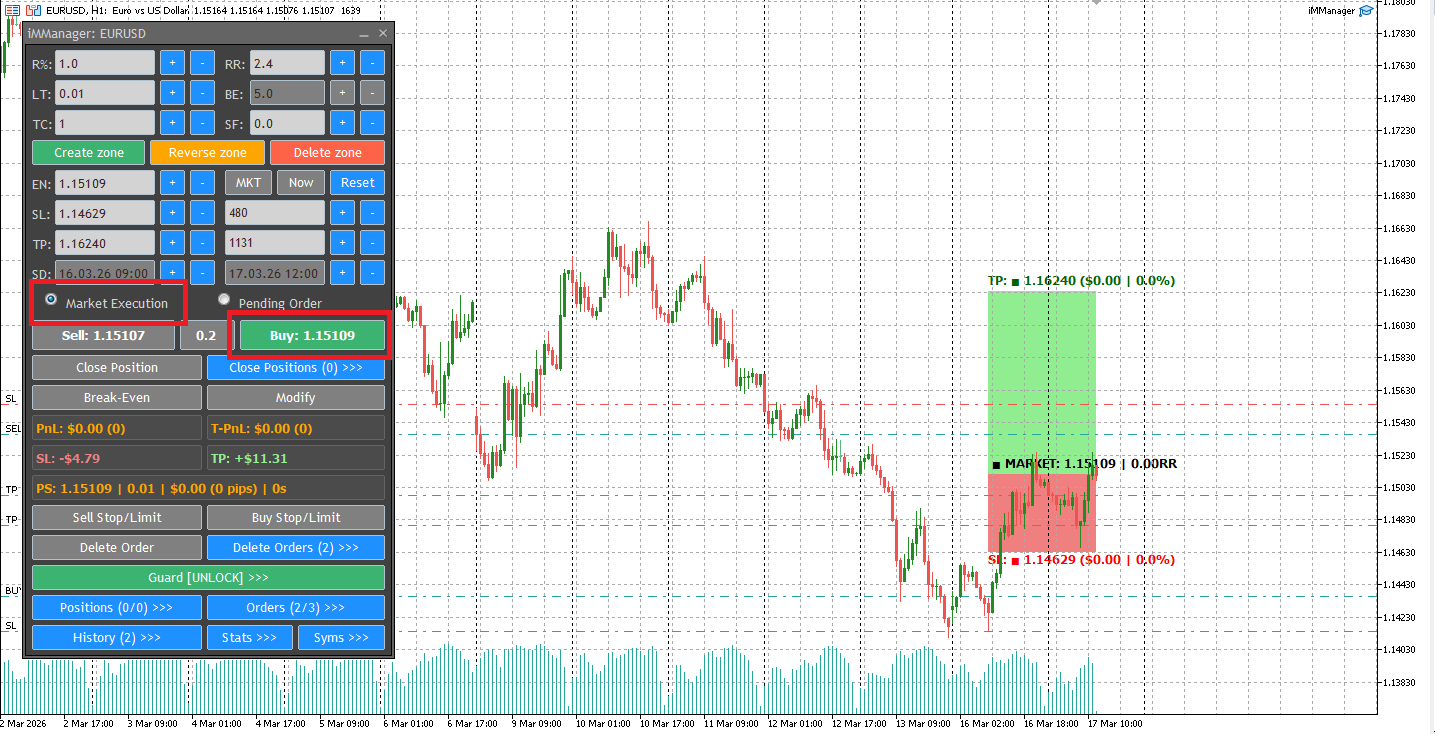
5.2. โหมดคำสั่งซื้อที่รอดำเนินการ
ในโหมดรอดำเนินการ:
- คุณสามารถย้ายโซนได้ทุกที่บนแผนภูมิ
- iMManager จะกำหนดโดยอัตโนมัติว่าคำสั่งซื้อควรเป็น:
คุณเพียงแค่คลิก:
- ซื้อหยุด/จำกัด
- ขายหยุด/จำกัด
EA จะจัดการประเภทคำสั่งที่ถูกต้องโดยอัตโนมัติ
โหมดคำสั่งซื้อที่รอดำเนินการพร้อมการตรวจจับประเภทคำสั่งซื้ออัตโนมัติ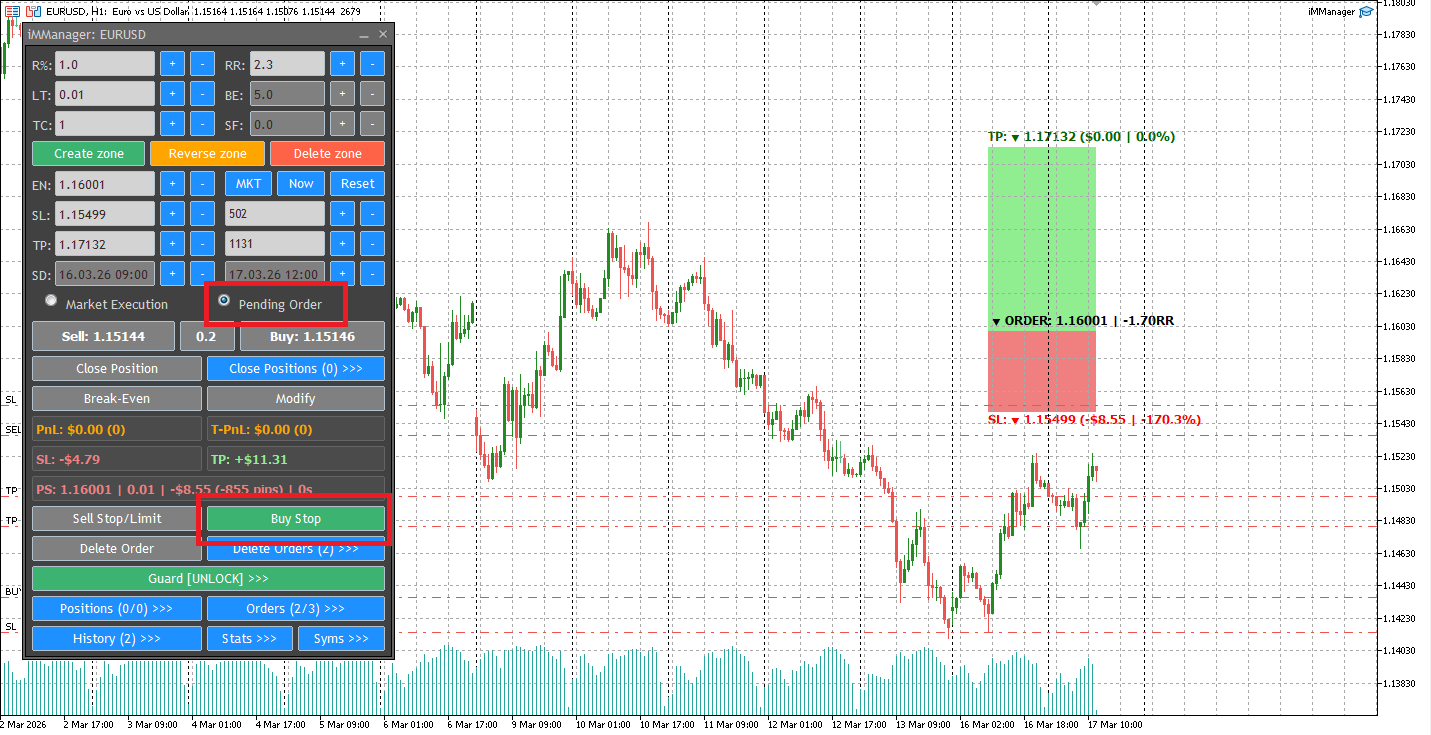
5.3. รอดำเนินการอย่างชาญฉลาด → การเปลี่ยนตลาด
iMManager มีพฤติกรรมที่ชาญฉลาด:
หากคุณดูตัวอย่างคำสั่งซื้อที่รอดำเนินการแล้วย้ายโซนข้ามราคาตลาดปัจจุบัน:
- การปรับเปลี่ยนถูกปิดใช้งาน
- การซื้อ/ขาย (ตลาด) เปิดใช้งานแล้ว
- หากคุณดำเนินการตามตลาด:
- คำสั่งซื้อที่รอดำเนินการจะถูกลบโดยอัตโนมัติ
วิธีนี้จะช่วยป้องกันคำสั่งซื้อที่ขัดแย้งกันและทำให้การดำเนินการเป็นไปอย่างเรียบร้อย
6. การจัดการตำแหน่งที่เปิดอยู่
คุณสามารถจัดการการซื้อขายได้จาก:
- แผงหลัก
- กล่องโต้ตอบตำแหน่งที่เปิด
- การใช้ปุ่มลัด
6.1. เปิดแผงตำแหน่ง
กล่องโต้ตอบตำแหน่งที่เปิดจะแสดง:
- รายการซื้อขายที่เปิดอยู่ทั้งหมด
- การกรองสัญลักษณ์
- แถบความคืบหน้าขนาดเล็ก
- ระยะเวลา
- เสี่ยง %
- pip ที่เหลือ
คุณสามารถ:
- ดูตัวอย่างตำแหน่งที่เลือก
- ปิดตำแหน่งที่เลือก
- ปิดตำแหน่งที่กรองทั้งหมด
ดับเบิลคลิกเพื่อดูตัวอย่างทันที 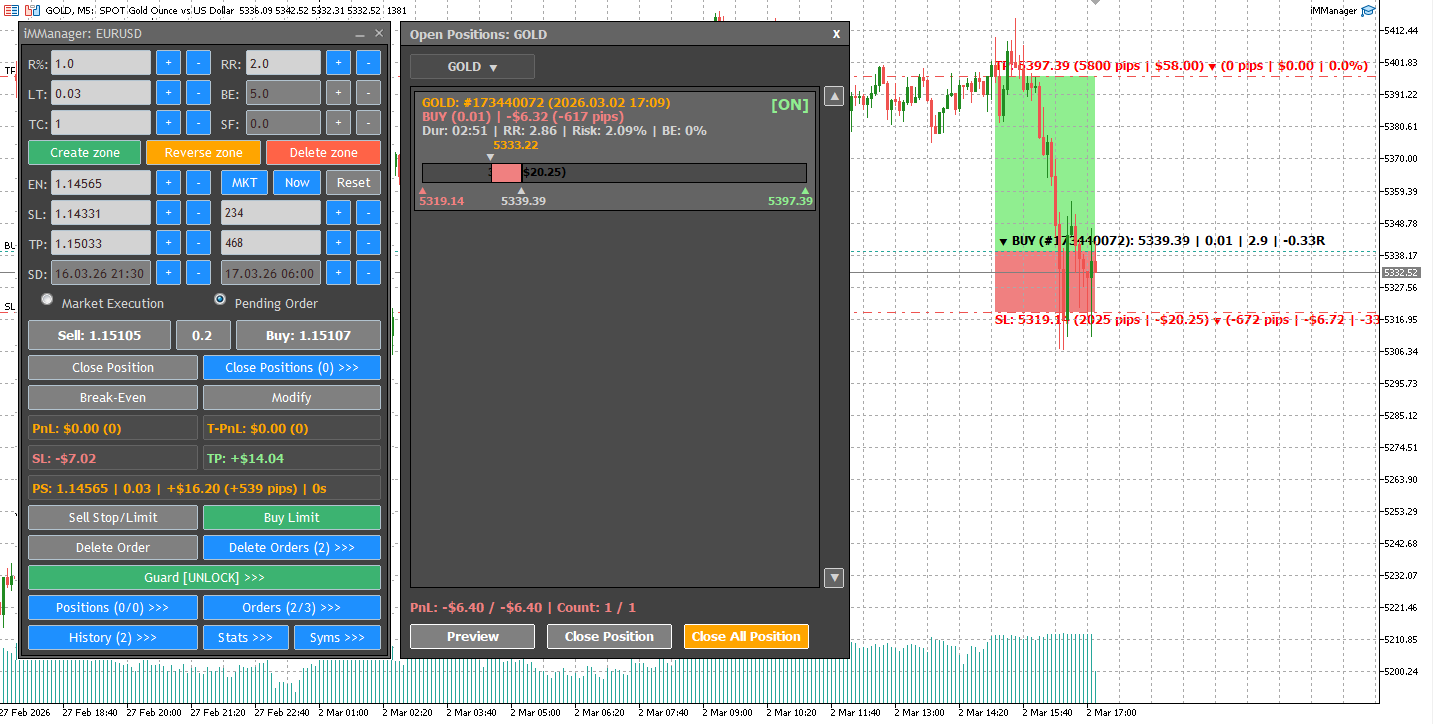
6.2. การดูตัวอย่างตำแหน่ง
เมื่อดูตัวอย่าง:
- โซนจะย้ายไปยังตำแหน่งที่แน่นอนของตำแหน่ง
- พารามิเตอร์ทั้งหมดโหลดเข้าสู่ EA:
จากนั้นคุณสามารถ:
- ปรับเปลี่ยน SL/TP
- เลื่อนหยุดด้วยตนเอง
- เปิดใช้งานการคุ้มทุน
- ปิดตำแหน่ง
การลบโซนไม่ได้ปิดตำแหน่ง
คุณสามารถดูตัวอย่างอีกครั้งได้ตลอดเวลาจากรายการ
6.3. การแสดงตัวอย่างสัญลักษณ์กากบาท (คุณสมบัติขั้นสูง)
หากคุณอยู่บนกราฟ EURUSD และดูตัวอย่างสถานะ GOLD:
- iMManager ค้นหาแผนภูมิ GOLD
- หากแนบ EA → มันจะสลับและโหลดตัวอย่างโดยอัตโนมัติ
- หากกราฟไม่เปิดหรือไม่ได้แนบ EA → ข้อความจะปรากฏขึ้น
ช่วยให้สามารถจัดการการซื้อขายหลายสัญลักษณ์ได้จากส่วนกลาง
7. การจัดการคำสั่งซื้อที่รอดำเนินการ
กล่องโต้ตอบคำสั่งซื้อที่รอดำเนินการทำงานคล้ายกับสถานะที่เปิดอยู่
คุณสามารถ:
- กรองตามสัญลักษณ์
- ดูตัวอย่างคำสั่งซื้อที่เลือก
- ลบคำสั่งซื้อที่เลือก
- ลบคำสั่งซื้อที่ถูกกรองทั้งหมด
- ดับเบิลคลิกเพื่อดูตัวอย่าง
แผงคำสั่งที่รอดำเนินการพร้อมการตรวจสอบสดและการควบคุมเต็มรูปแบบ 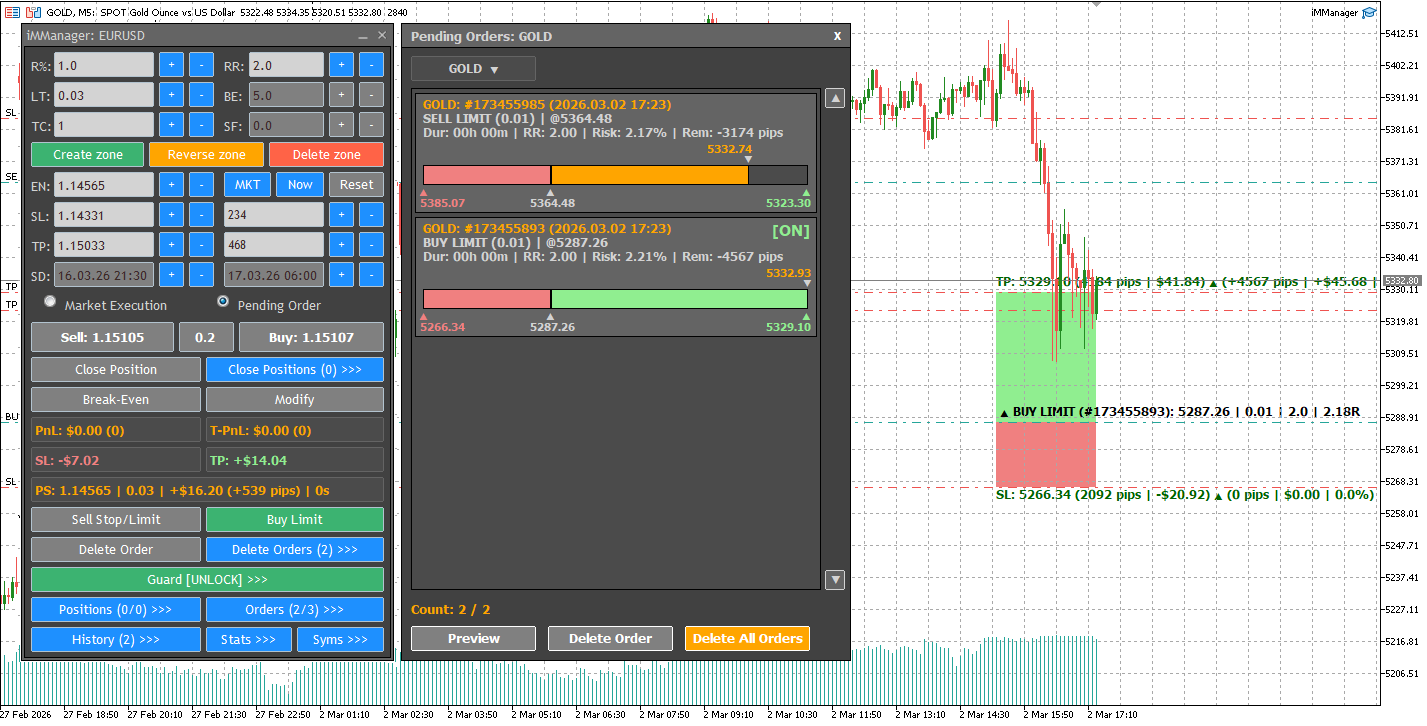
เมื่อดูตัวอย่างคำสั่งซื้อที่รอดำเนินการ:
- โหลดโซนด้วย Entry, SL, TP
- คุณสามารถแก้ไขหรือลบได้
- หากโซนข้ามตลาด → ปิดการใช้งานการแก้ไขและเปิดใช้งานการดำเนินการตลาด
8. ตัวจัดการสวิตช์สัญลักษณ์
Image Swap Supervisor ช่วยให้คุณสามารถทำงานกับเครื่องมือการซื้อขายหลายตัวจากแผนภูมิเดียวได้อย่างมีประสิทธิภาพ
แทนที่จะเปิดและสลับระหว่างแผนภูมิด้วยตนเอง คุณสามารถเปลี่ยนสัญลักษณ์ที่ใช้งานอยู่ได้ทันทีจากแผง iMManager
คุณสมบัติที่สำคัญ:
- สลับระหว่างสัญลักษณ์ได้ในคลิกเดียว
- อัปเดตแผนภูมิเป็นสัญลักษณ์ที่เลือกโดยอัตโนมัติ
- โหลดและแสดงโซนการซื้อขายที่เกี่ยวข้อง
- เข้าถึงและจัดการตำแหน่งและคำสั่งของแต่ละสัญลักษณ์
- รักษาการซิงโครไนซ์อย่างสมบูรณ์กับกลไกความเสี่ยงและสถิติ
คุณสมบัตินี้ช่วยให้การนำทางรวดเร็ว การควบคุมแบบรวมศูนย์ และเวิร์กโฟลว์หลายสัญลักษณ์ที่มีประสิทธิภาพ ทำให้ง่ายต่อการจัดการการซื้อขายหลายรายการโดยไม่ต้องออกจากพื้นที่ทำงานหลักของคุณ
ผู้จัดการตัวสลับสัญลักษณ์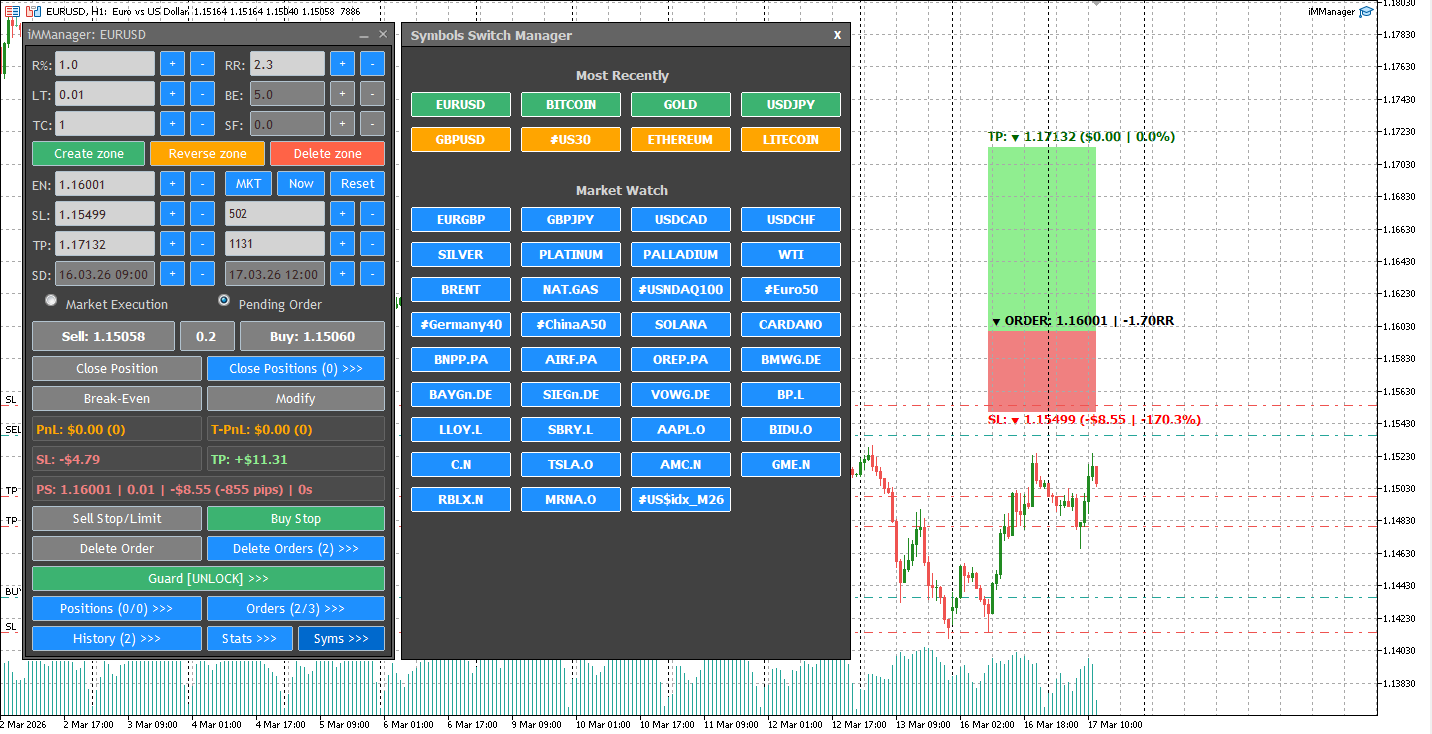
9. การป้องกันความเสี่ยงรายวัน
Each day Danger Guard ได้รับการออกแบบมาเพื่อปกป้องบัญชีของคุณจากการซื้อขายเกินและการขาดทุนรายวันมากเกินไป
ช่วยให้คุณสามารถกำหนด:
- ความเสี่ยงรายวันสูงสุด (%)
- การซื้อขายรายวันสูงสุด
การตั้งค่าทั้งสองสามารถกำหนดค่าได้อย่างอิสระ
หากตั้งค่าเป็น 0 ขีดจำกัดนั้นจะถูกปิดใช้งาน
9.1. วิธีการคำนวณความเสี่ยงรายวัน
ความเสี่ยงรายวันรวมถึง:
- ปิดการซื้อขาย (วันนี้)
- PnL ลอยตัว (ตำแหน่งที่เปิดอยู่ในปัจจุบัน)
- คำนวณต่อสัญลักษณ์
สิ่งนี้ทำให้มั่นใจได้ถึงการป้องกันแม้ในขณะที่การซื้อขายยังคงดำเนินอยู่
9.2. วิธีคำนวณจำนวนการค้า
จำนวนการซื้อขายรายวันประกอบด้วย:
- ปิดการซื้อขาย
- เปิดการซื้อขาย
วิธีนี้จะป้องกันการปรับขนาดมากเกินไปในระหว่างเซสชันเดียว
9.3. จะเกิดอะไรขึ้นเมื่อการ์ดล็อค
เมื่อถึงขีดจำกัดการป้องกันรายวัน:
- สถานะผู้พิทักษ์เปลี่ยนเป็น LOCKED
- ปุ่มดำเนินการทั้งหมดถูกปิดใช้งาน
- ไม่สามารถเปิดการซื้อขายใหม่ได้
หากตำแหน่งถูกเปิดโดยตรงจาก MT5 (ข้ามแผง):
- iMManager จะปิดมันทันที
- ข้อความเตือนจะปรากฏขึ้น
สิ่งนี้รับประกันว่ากฎความเสี่ยงไม่สามารถข้ามได้ 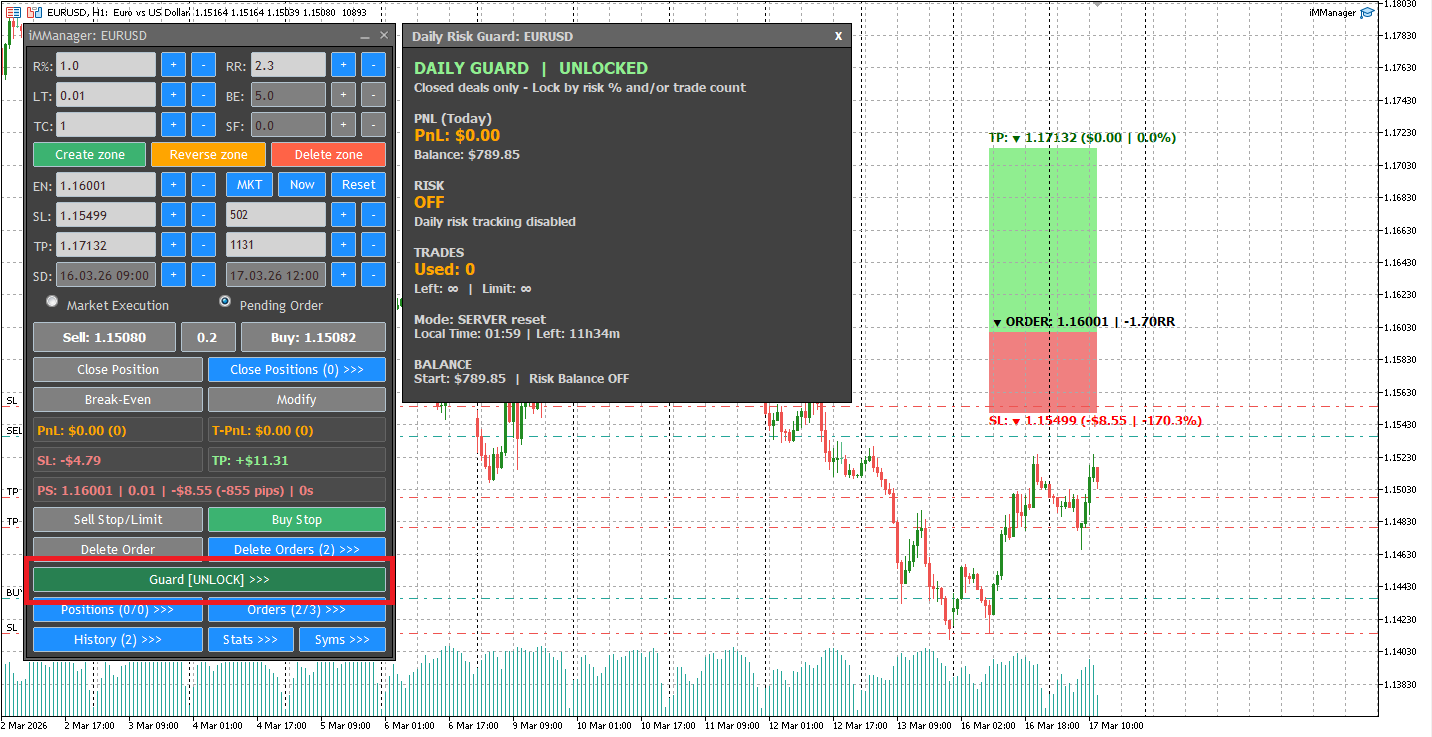
9.4. รีเซ็ตโหมด
การรีเซ็ตรายวันสามารถใช้:
- เวลาเซิร์ฟเวอร์ (แนะนำ)
- เวลาท้องถิ่น
นี้สามารถกำหนดค่าได้ในการตั้งค่า
10. แดชบอร์ดสถิติการซื้อขาย
แดชบอร์ดสถิติให้การวิเคราะห์การซื้อขายเต็มรูปแบบ
มันแสดง:
- สมดุล
- ทุน
- มาร์จิ้นฟรี
- เปิดตำแหน่ง
- คำสั่งซื้อที่รอดำเนินการ
10.1. การแบ่งส่วนกำไรและขาดทุน
แสดงสถิติ PnL สำหรับ:
- วัน
- สัปดาห์
- เดือน
- ปี
- ตลอดเวลา
รวมถึง:
- กำไร
- การสูญเสีย
- คณะกรรมการ
- แลกเปลี่ยน
- ทั้งหมด
10.2. จำนวนการค้า
การแสดง:
- การค้าขายที่ยาวนาน
- การซื้อขายระยะสั้น
- การซื้อขายทั้งหมด
- ชนะ %
- % ชนะระยะสั้น
10.3. ประสิทธิภาพการค้า
แสดง:
- การค้าที่ดีที่สุด
- การค้าที่เลวร้ายที่สุด
- ชนะโดยเฉลี่ย
- ขาดทุนเฉลี่ย
การวิเคราะห์การซื้อขายเต็มรูปแบบและรายละเอียดประสิทธิภาพ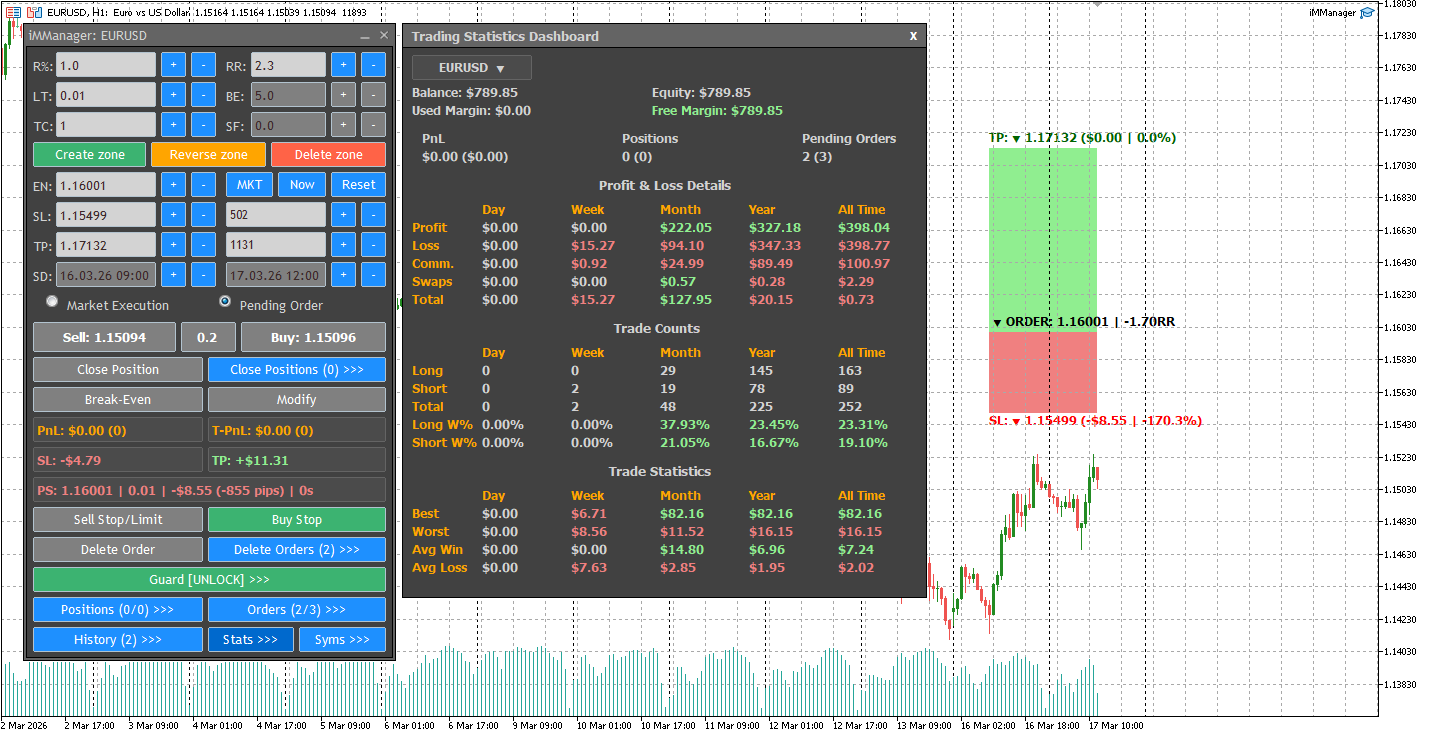
11. ตำแหน่งที่ปิด / ประวัติ
แผงตำแหน่งที่ปิดช่วยให้คุณสามารถตรวจสอบการซื้อขายที่เสร็จสมบูรณ์ได้
คุณสามารถกรองตาม:
- เครื่องหมาย
- ระยะเวลา (วัน / สัปดาห์ / เดือน / ปี / ทั้งหมด)
- ประเภทการค้า (ทั้งหมด / ชนะ / แพ้)
ที่ด้านล่าง บรรทัดสรุปจะแสดง:
- รวม PnL
- ค่าเฉลี่ย PnL
- จำนวนการค้า
- นับชนะ / แพ้
ปิดประวัติการซื้อขายพร้อมการกรองและสถิติสรุป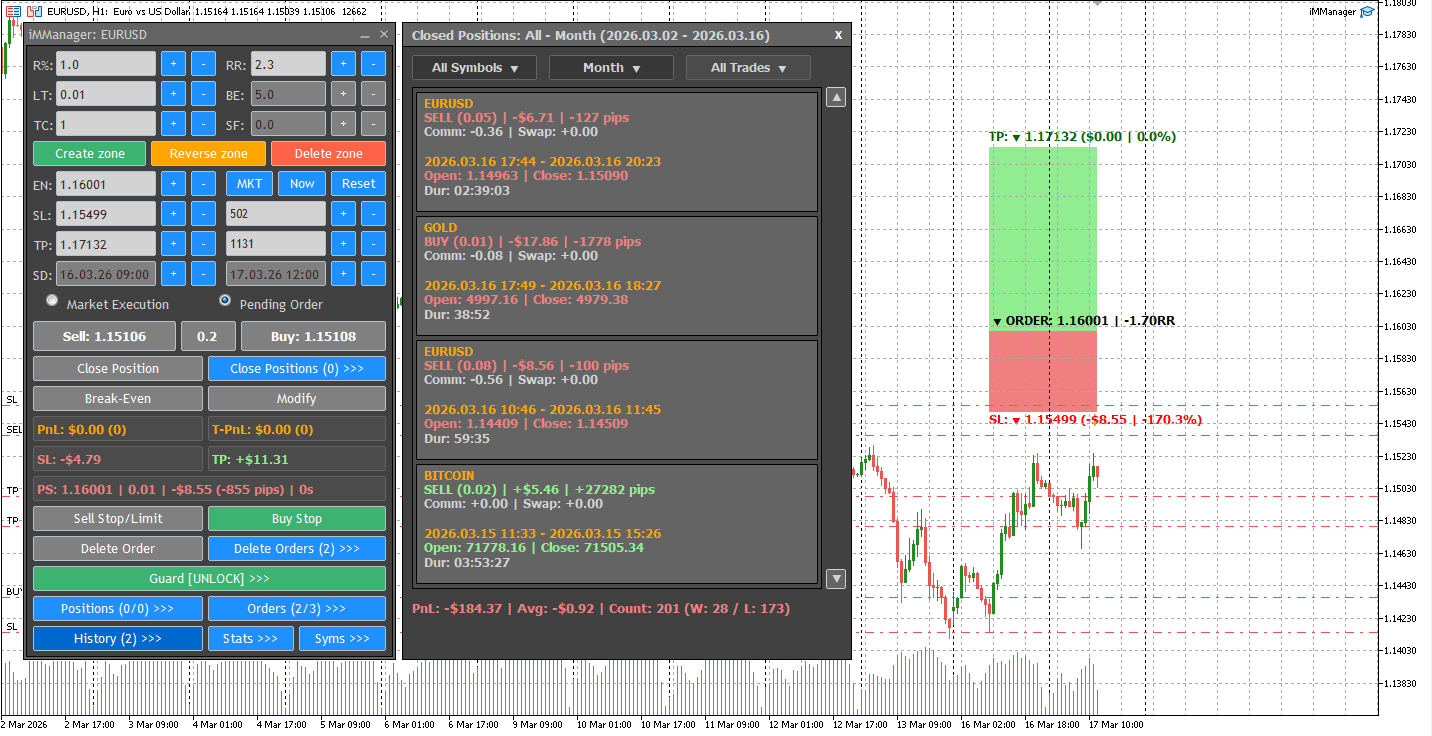
12. การซื้อขายและการยืนยันด้วยคลิกเดียว
iMManager รองรับรูปแบบการดำเนินการสองรูปแบบ:
คลิกเดียว = เปิด
- คำสั่งดำเนินการทันที
คลิกเดียว = ปิด
- กล่องโต้ตอบการยืนยันจะปรากฏขึ้นก่อน:
- กำลังเปิด
- ปิด
- การปรับเปลี่ยน
- กำลังลบ
วิธีนี้จะช่วยป้องกันการดำเนินการโดยไม่ตั้งใจ
13. หมายเหตุสำคัญ
- การลบโซนไม่ได้ปิดตำแหน่ง
- ตำแหน่งยังคงเป็นอิสระเมื่อ TC > 1
- ตัวกรองสเปรดใช้กับการดำเนินการตามตลาดเท่านั้น
- มีการใช้ Each day Guard ต่อสัญลักษณ์
การแสดงตัวอย่างสัญลักษณ์กากบาทจะสลับแผนภูมิโดยอัตโนมัติหากเป็นไปได้
14. การอ้างอิงปุ่มลัด
iMManager รองรับแป้นพิมพ์ลัดเพื่อการดำเนินการที่รวดเร็วและการควบคุมโซน
การจัดการโซน
- CTRL + Shift + Z → สร้างโซน
- ESC → ยกเลิก / รีเซ็ตการกระทำปัจจุบัน
- CTRL + Shift + R → โซนย้อนกลับ
- X → ลบโซน
- เอ → รีเซ็ตโซน
การจัดตำแหน่งโซน
- CTRL + Shift + 1 → จัดโซนให้ตรงกับราคาตลาด
- CTRL + Shift + 2 → จัดโซนให้เป็นวันที่ปัจจุบัน
การควบคุมราคา
- ↑ / ↓ → เลื่อนทั้งโซนขึ้น/ลง
- CTRL + ↑ / ↓ → ปรับจุดหยุดขาดทุน
- Shift + ↑ / ↓ → ปรับการทำกำไร
การควบคุมเวลา
- CTRL + ← / → → เลื่อนขอบด้านซ้ายของโซน
- Shift + ← / → → เลื่อนขอบขวาของโซน
การดำเนินการทางการค้า
- CTRL + Shift + B → ดำเนินการซื้อขายในตลาด
- CTRL + Shift + E → ดำเนินการคำสั่งซื้อที่รอดำเนินการ
- M → แก้ไขตำแหน่งปัจจุบัน
การจัดการตำแหน่ง
- Q → ปิดตำแหน่งที่เลือก
- CTRL + Shift + W → ปิดตำแหน่งทั้งหมด
คำสั่งซื้อที่รอดำเนินการ
- L → ลบคำสั่งซื้อที่รอดำเนินการที่เลือก
- Okay → ลบคำสั่งซื้อที่รอดำเนินการทั้งหมด
การเข้าถึงแผง
- CTRL + Shift + S → เปิดสถิติ
- H → เปิดประวัติ
- CTRL + Shift + O → เปิดตำแหน่ง
- CTRL + Shift + P → เปิดคำสั่งซื้อที่รอดำเนินการ
การสลับโหมด
- CTRL + Shift + ( → โหมดการสั่งซื้อตามตลาด
- CTRL + Shift + ) → โหมดคำสั่งซื้อที่รอดำเนินการ
เครื่องมือความเสี่ยง
- CTRL + Shift + F → เปิดใช้งานจุดคุ้มทุน

